
最近,终端 AI编程工具的风潮可谓是刮遍了全网!相信你也刷到过不少让人心痒痒的视频,比如“深度使用Claude Code一个月后,我决定退订Cursor”之类的。
这些内容让人不禁要问:Claude Code真有那么神?所以今天我就带你亲手安装 Claude code。
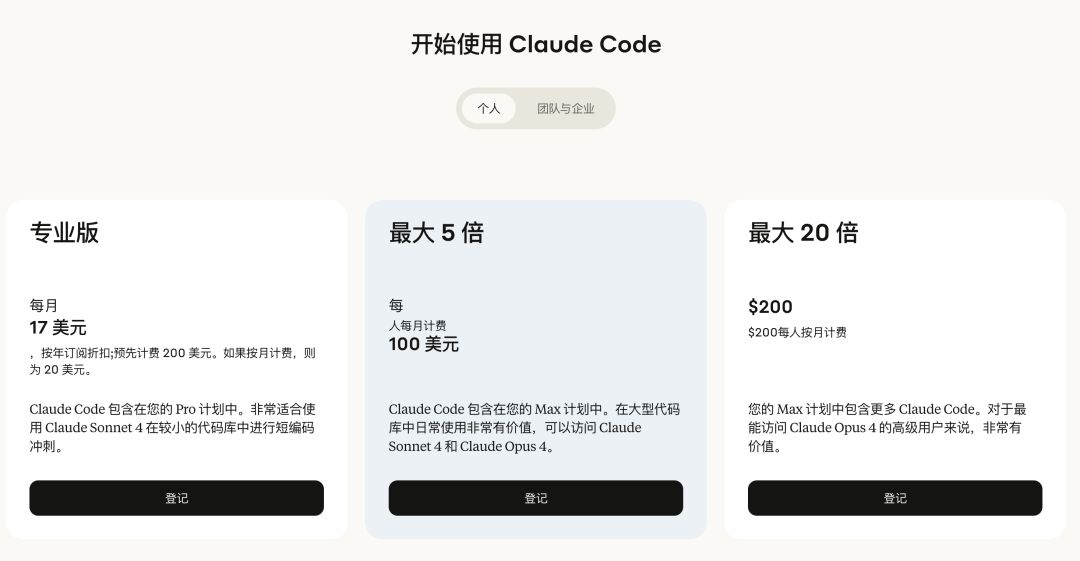
这次的主角,是我选择了智谱AI最新发布的GLM-4.5模型。因为 Claude code 太贵了,根本不是我这种月薪 3000 的牛马消费得起的。
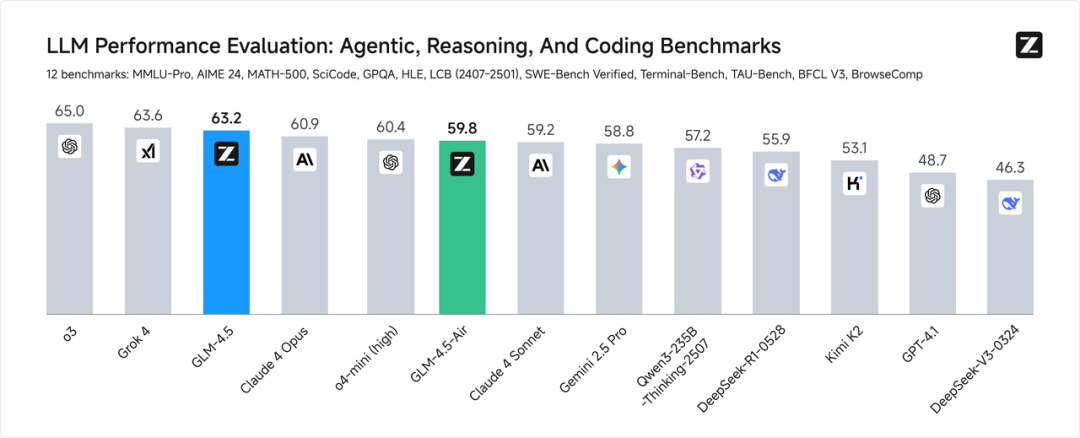
你可能对它还不太熟悉,但它在最近的12个评测基准中,可是取得了全球模型第二、国产模型第一、开源模型第一的骄人成绩,甚至超越了Claude 4 Opus!
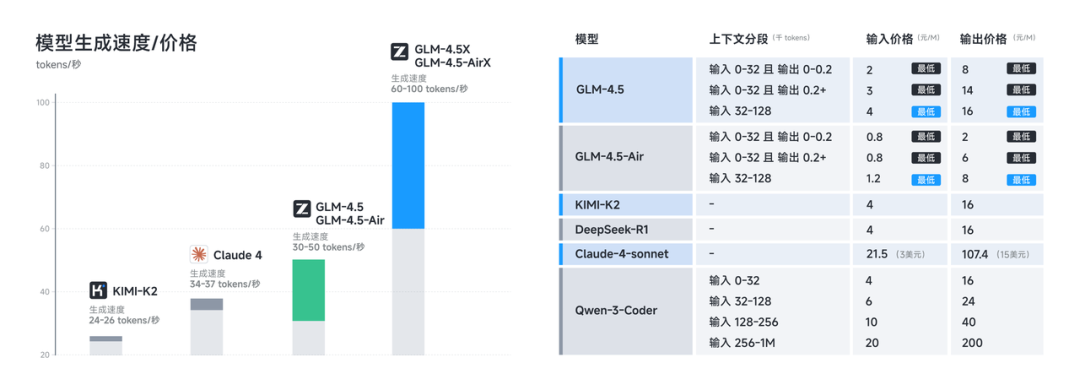
更令人惊喜的是,GLM-4.5不仅性能强劲,还拥有低成本、高速度的优势,简直是新一代的“价格屠夫”!
下面,就让我们正式开始安装和配置,将GLM-4.5与Claude Code完美结合,打造你的专属AI编程工作流!
第一步:安装Node.js(大佬请跳过)
首先需要安装 nodejs:https://nodejs.org/zh-cn/download,根据你的操作系统选择对应的安装包下载并安装。
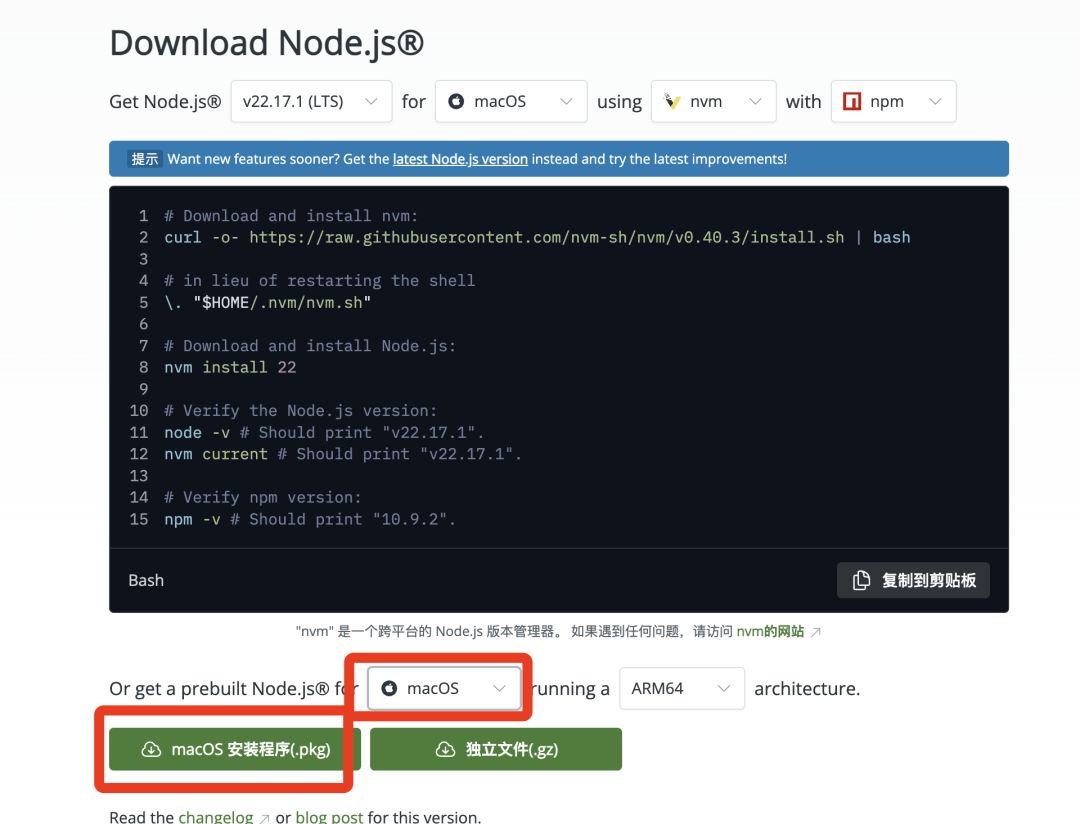
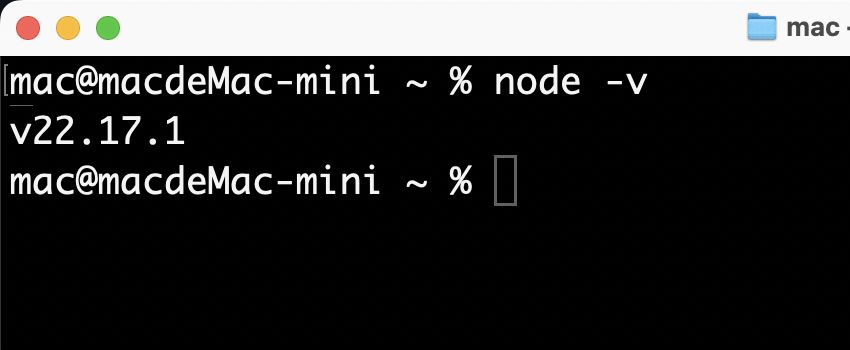
安装完成后,打开你的电脑终端,输入node -v,如果能看到Node.js的版本号,就说明环境配置成功啦!
windows 系统使用命令行提示符,mac 或者 Linux 使用终端(在下文统一称为终端)
第二步:安装Claude Code
接下来,就是安装我们的主角之一——Claude Code!
官方github 地址:https://github.com/anthropics/claude-code
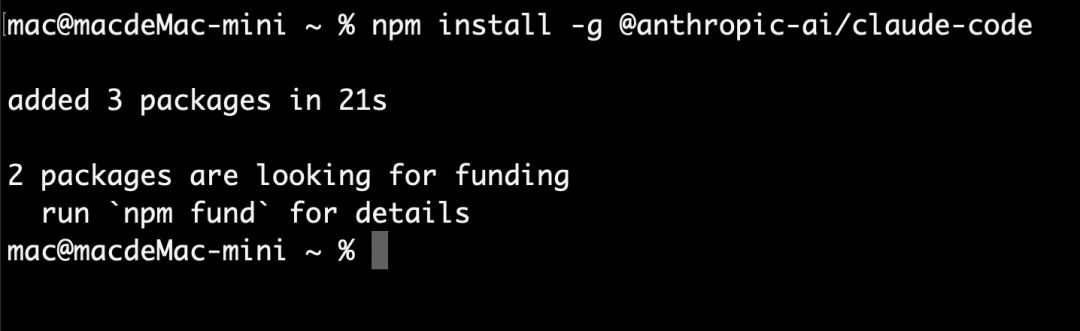
打开终端,执行以下命令即可轻松安装:
Markdown
npm install -g @anthropic-ai/claude-code
第三步:获取智谱AI API Key
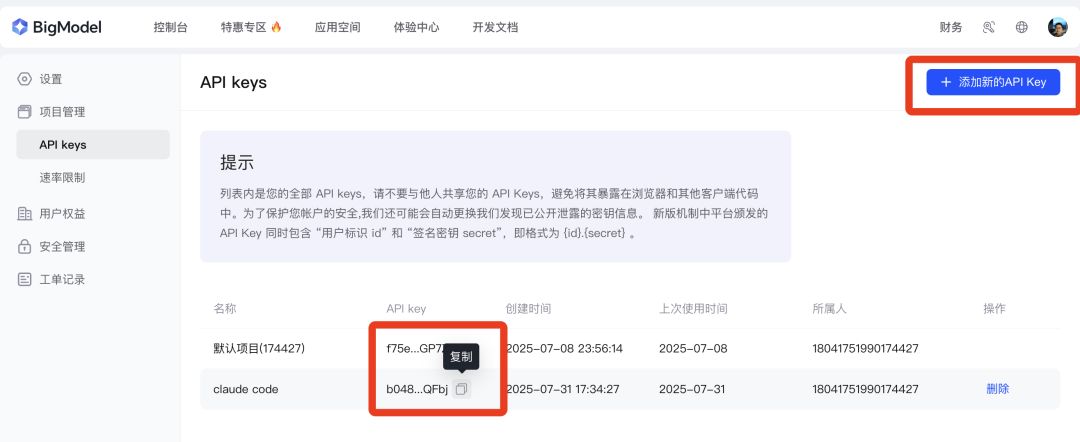
要让GLM-4.5为你所用,你需要一个智谱AI的API Key。
1注册或登录智谱AI账户:如果你还没有智谱AI账户,可以通过我的专属邀请链接注册,即可获得2000万Tokens大礼包!链接在此:https://www.bigmodel.cn/invite?icode=qcsPmrvxt1Xlq4e97cwMLgZ3c5owLmCCcMQXWcJRS8E%3D
1获取API Key:登录成功后,前往API Key管理页面。注意:默认的API Key可能仅支持体验使用,为了正常调用GLM-4.5模型,你需要添加一个新的API Key。
第四步:配置环境变量
这一步至关重要,它能让Claude Code知道如何调用智谱AI的GLM-4.5模型。
在终端中,分别执行以下两条命令,记得将{YOUR_API_KEY}替换成你刚刚获取的智谱AI API Key
Mac系统
Plain Text
export ANTHROPIC_BASE_URL=https://open.bigmodel.cn/api/anthropic
export ANTHROPIC_AUTH_TOKEN={YOUR_API_KEY}

为了让这些配置长期生效,你可以将上述命令添加到你的~/.bashrc或~/.zshrc文件中(根据你使用的Shell类型选择)。保存文件后,执行以下命令使其生效:
Markdown
source ~/.bashrc# 或 source ~/.zshrc
Windows 系统-命令提示符
临时配置
Plain Text
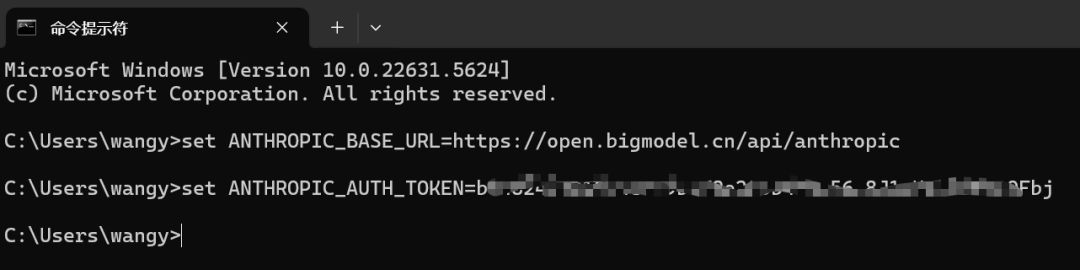
set ANTHROPIC_BASE_URL=https://open.bigmodel.cn/api/anthropic
set ANTHROPIC_AUTH_TOKEN={YOUR_API_KEY}
永久配置(所有终端 / 程序生效)
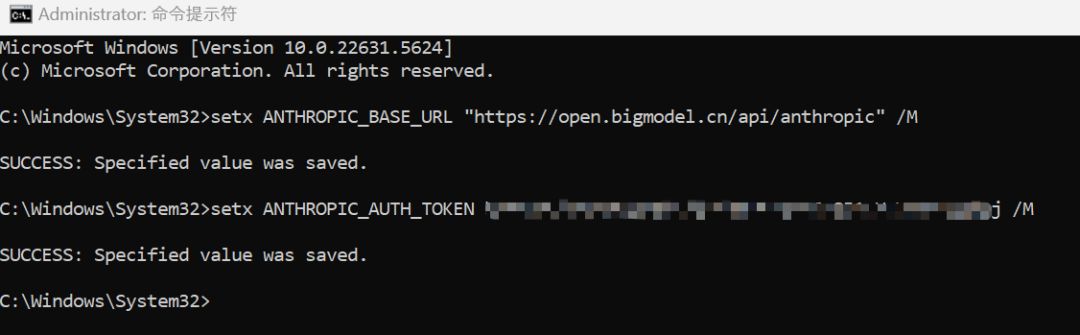
⚠️ 使用管理员权限打开命令提示符
Plain Text
setx ANTHROPIC_BASE_URL "https://open.bigmodel.cn/api/anthropic" /M
setx ANTHROPIC_AUTH_TOKEN "{YOUR_API_KEY}" /M
第五步:启动Claude Code
万事俱备,只欠东风!现在,你可以在终端中输入命令启动Claude Code了:
Markdown
claude
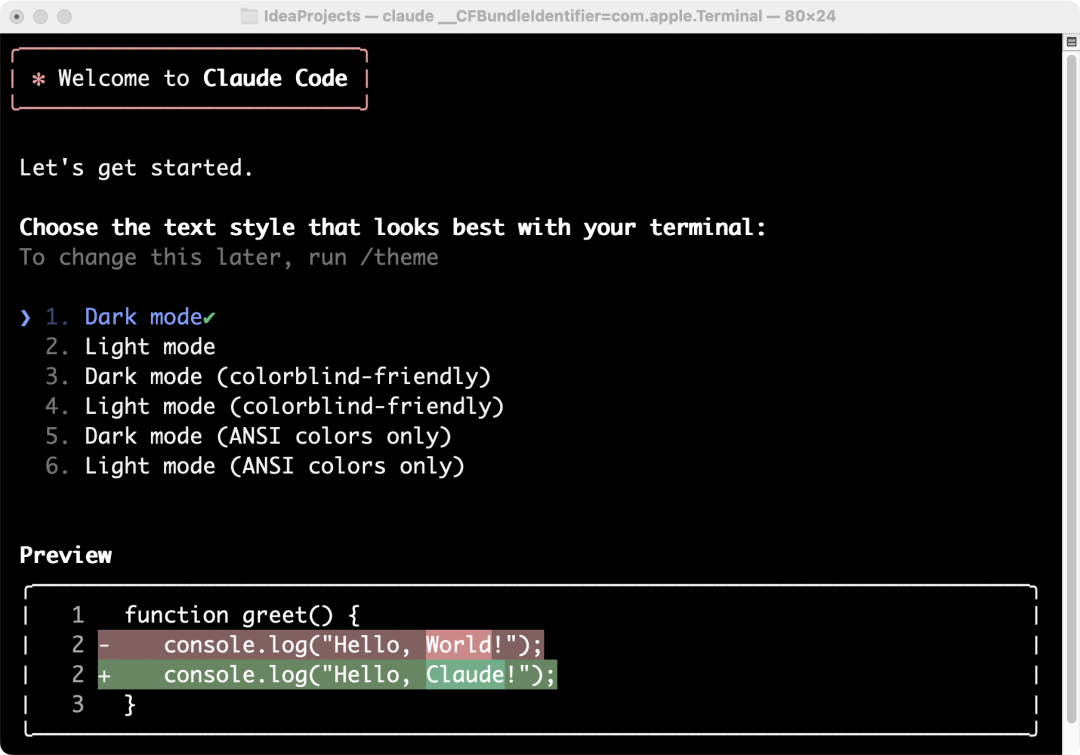
首次启动时,它会引导你进行一些初始设置,比如选择主题、信任文件夹等。就像安装普通软件一样,一路“下一步”就好。
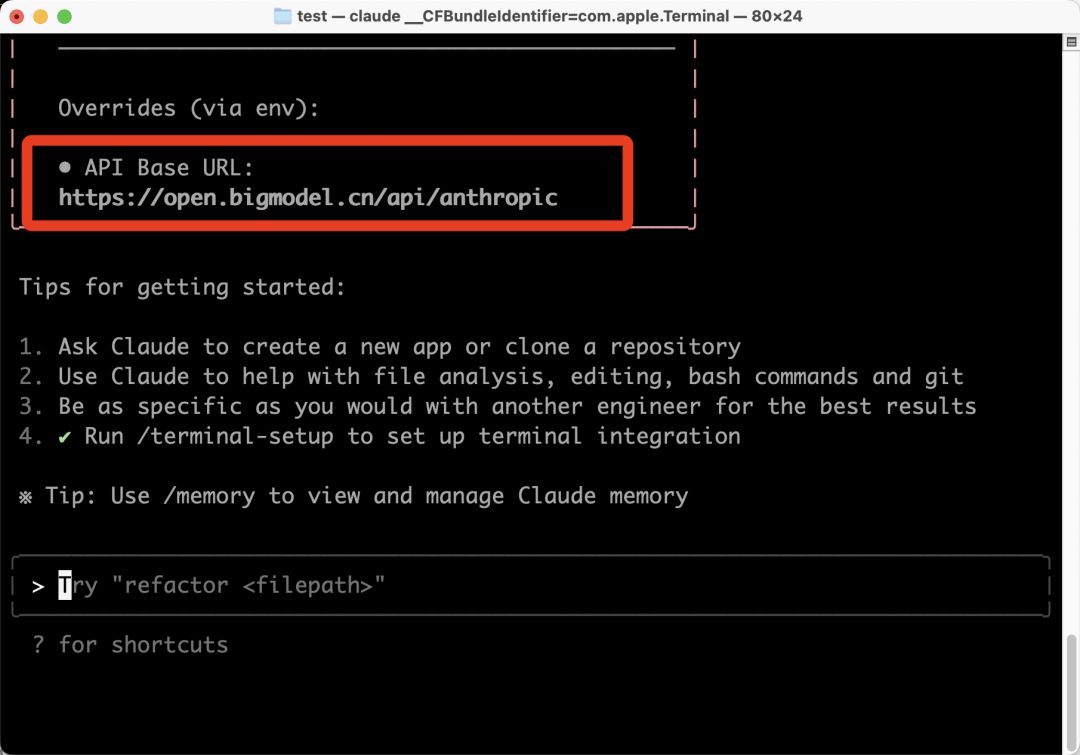
当终端最终出现以下画面,就恭喜你!Claude Code已经成功接入智谱AI最新的GLM-4.5模型了!
后面我会深度使用 Claude code 一段时间,再给大家分享一下我的感受和经验,对比 cursor 这类有图形化界面的工具到底有何不同。
如果你已经有GLM-4.5 和 Claude Code的使用经验,欢迎在评论区分享独到的看法或使用心得,期待和大家一起交流!