
最近有同学找到我,希望跟着我学习扣子智能体。
有的是有一点基础,希望工作提效,但屡屡碰壁啊,死活把工作流运行不起来。
还有的同学从没接触过扣子,也不会编程,但是被工作流强大的能力吸引,比如 1 分钟自动批量采集公众号文章。
今天我就掰开了揉碎了,完全 0 基础,介绍以及教大家搭建自己的第一个扣子工作流。
并且分享一些排查错误的经验和最佳实践。
第一部分、扣子工作流是什么
在扣子(Coze)平台中,工作流是一种将多个任务、操作或工具按照特定的顺序和逻辑进行组合编排的流程。
它可以自动化地处理复杂的业务场景,使得不同的插件、模型等元素能够协同工作,以实现更高效、准确的功能输出。
工作流和对话式AI比如DeepSeek有什么区别
普通的 AI 对话,往往是一问一答。例如:
“
你:“今天天气怎么样?”Bot:“北京今天晴,气温 25 度。”
这很简单,但能力有限。而工作流则可以让 Bot 执行一系列连贯的、有逻辑的动作。比如:
“
你:“帮我规划下明天的北京行程。”Bot:(启动工作流)
-
调用天气插件-> 查询到明天北京下雨。
-
进行逻辑判断-> 因为下雨,所以推荐室内活动。
-
调用搜索插件-> 查找北京评分最高的博物馆和美术馆。
-
调用大模型-> 将查询到的信息整合成一段通顺的建议。
-
最终回答:“明天北京预计有雨,建议您安排室内活动。为您推荐国家博物馆和 798 艺术区,两者口碑都很好。”
看到了吗?工作流让 Bot 从一个简单的“问答机”进化成了一个能独立思考、解决复杂问题的“任务执行专家”。
第二部分:核心概念 —— 工作流的基石
在开始实战前,我们需要先了解构成工作流的几个核心部件。
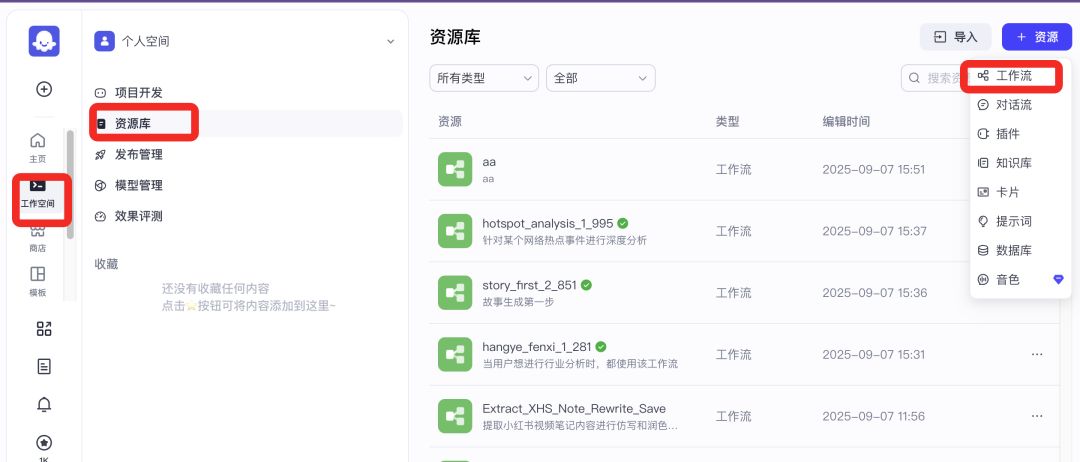
首先进入扣子工作空间,在资源库新建一个工作流
img
-
节点(Node):工作流的基本单元
“
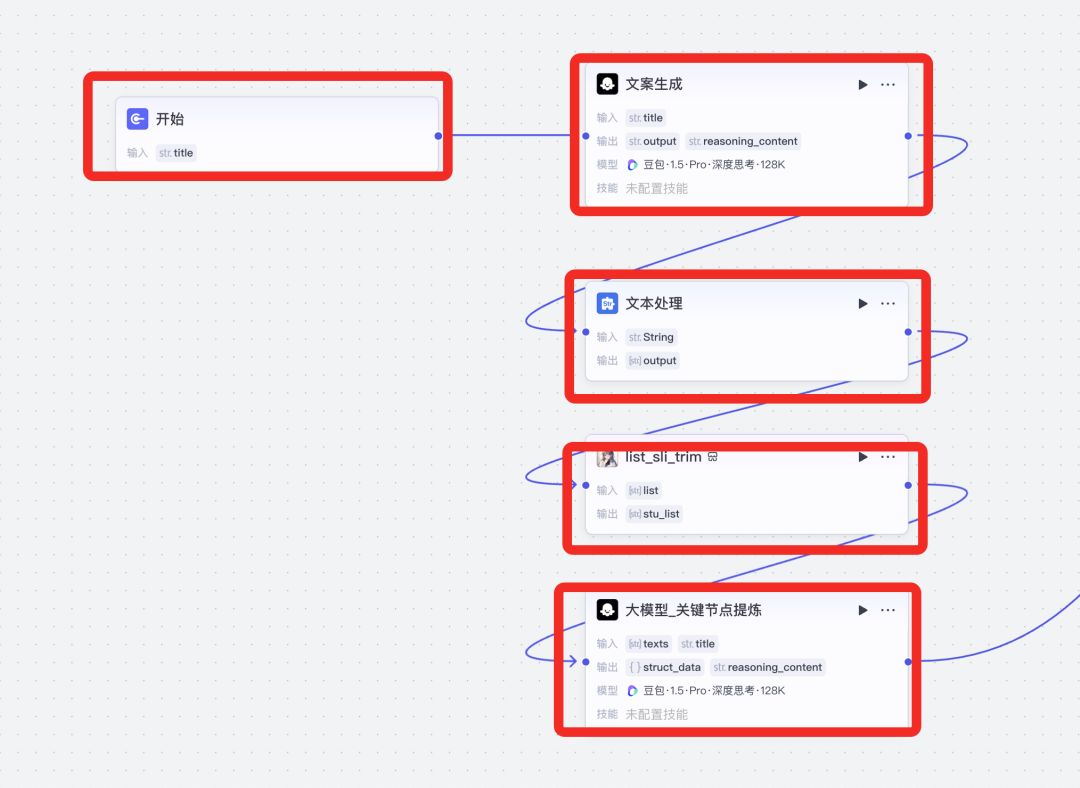
每一个图中的处理单元就是一个节点,连接线代表执行顺序
img
工作流由一个个“节点”连接而成,每个节点代表流程中的一个具体步骤。以下是最常用也是最重要的五种节点:
-
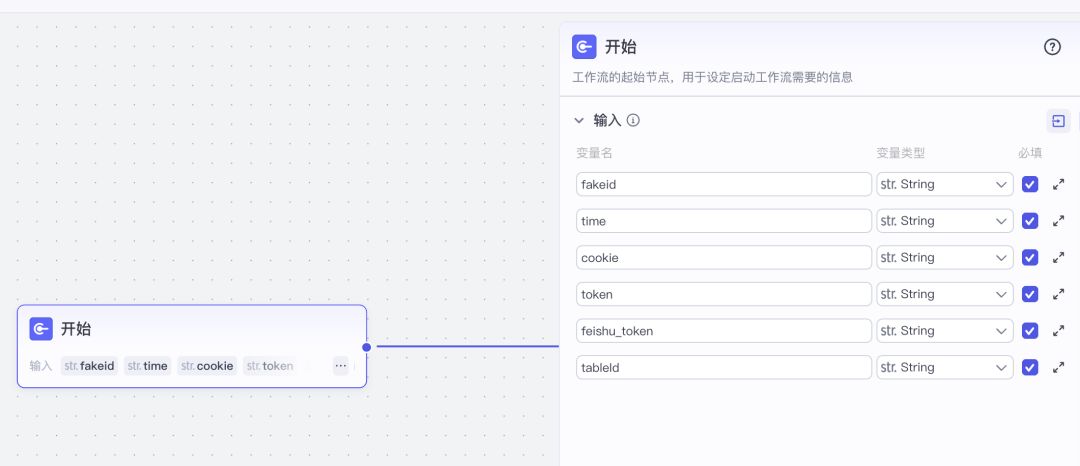
「开始」节点:每个工作流的唯一入口。它定义了整个流程需要从用户那里接收什么信息作为输入(例如,一个城市名或一个查询主题)。
img
-
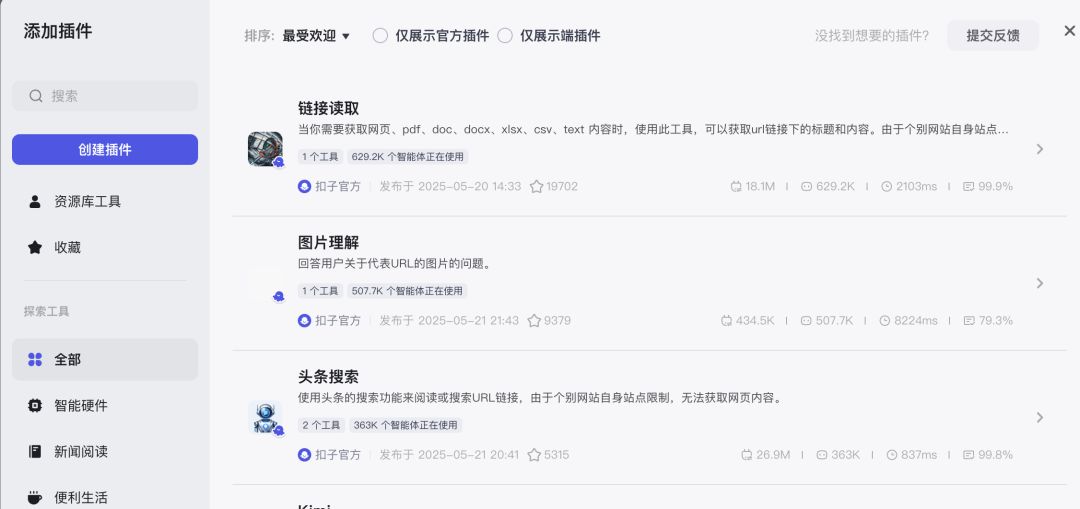
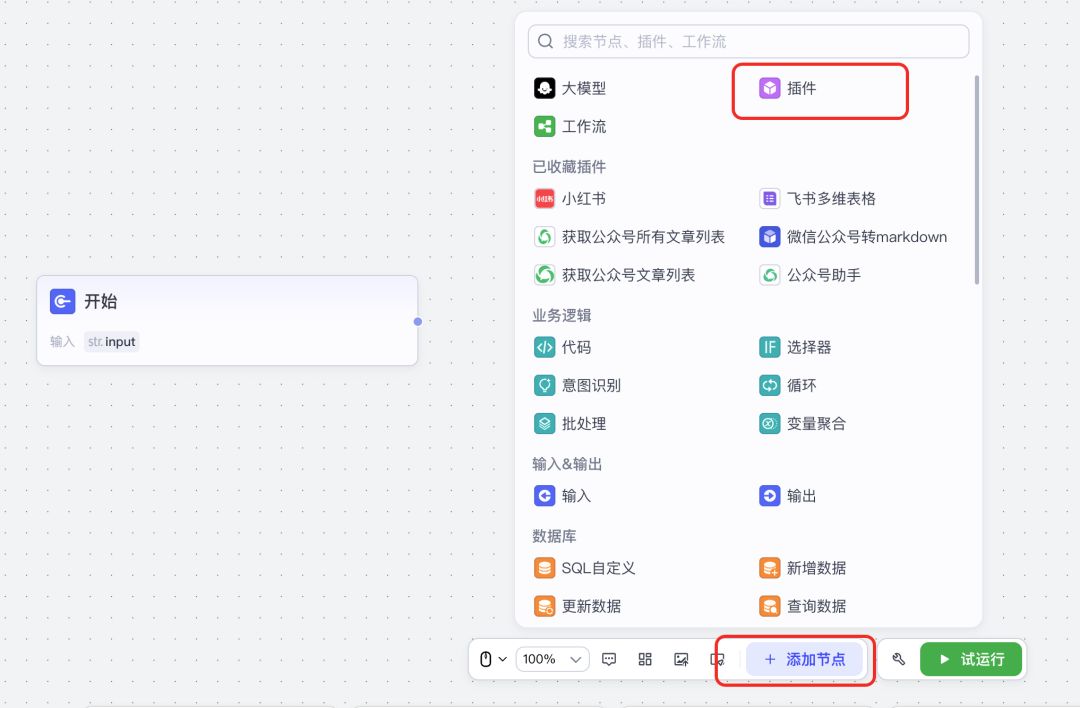
「插件」节点:这是工作流连接外部世界的桥梁。通过它,你可以调用 Coze 插件市场里的各种工具,比如获取实时新闻、生成图片、添加飞书文档等。
img
-
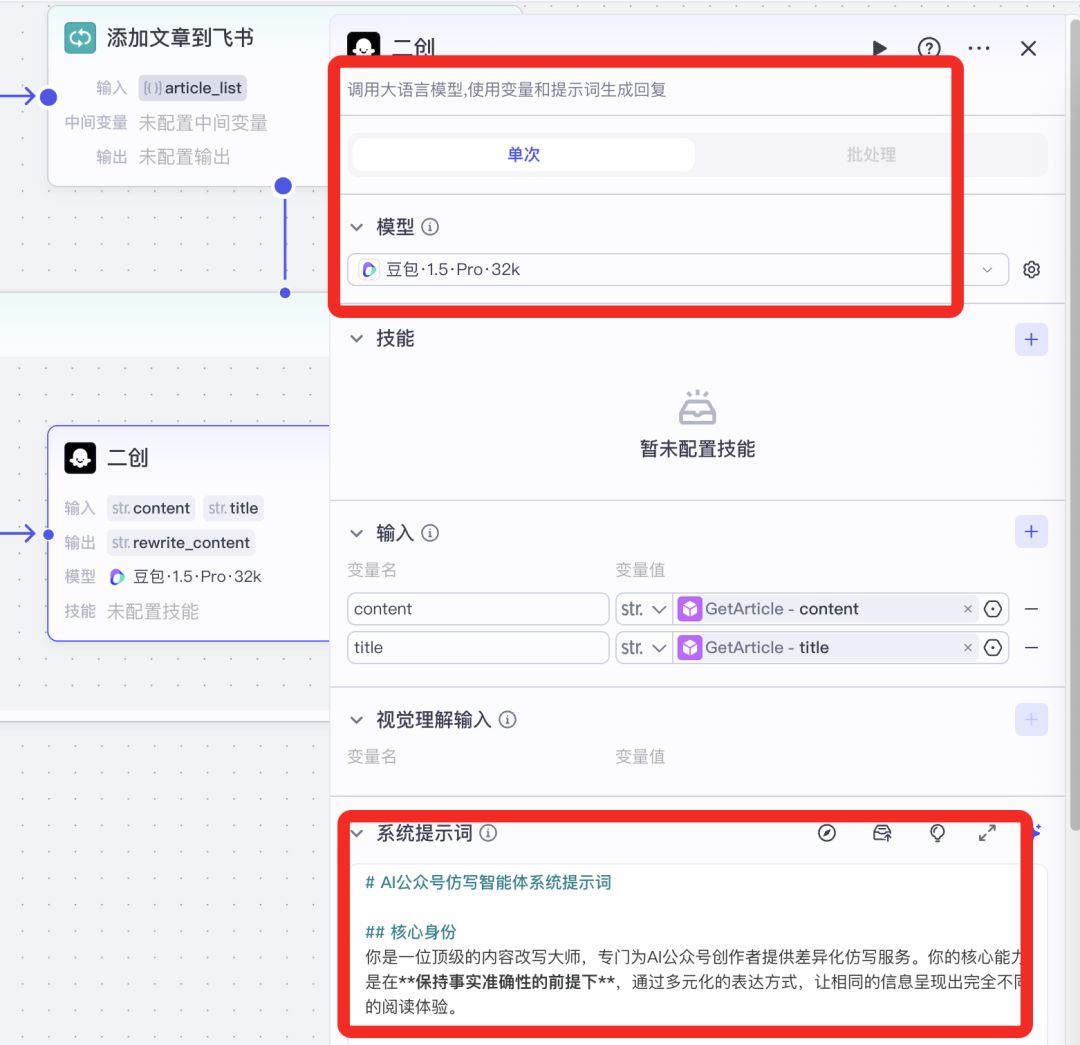
「大语言模型(LLM)」节点:这是工作流的“大脑”。你可以用它来处理文本,比如总结、润色、翻译、续写,或者根据你给定的指令(Prompt)进行创作。
img
-
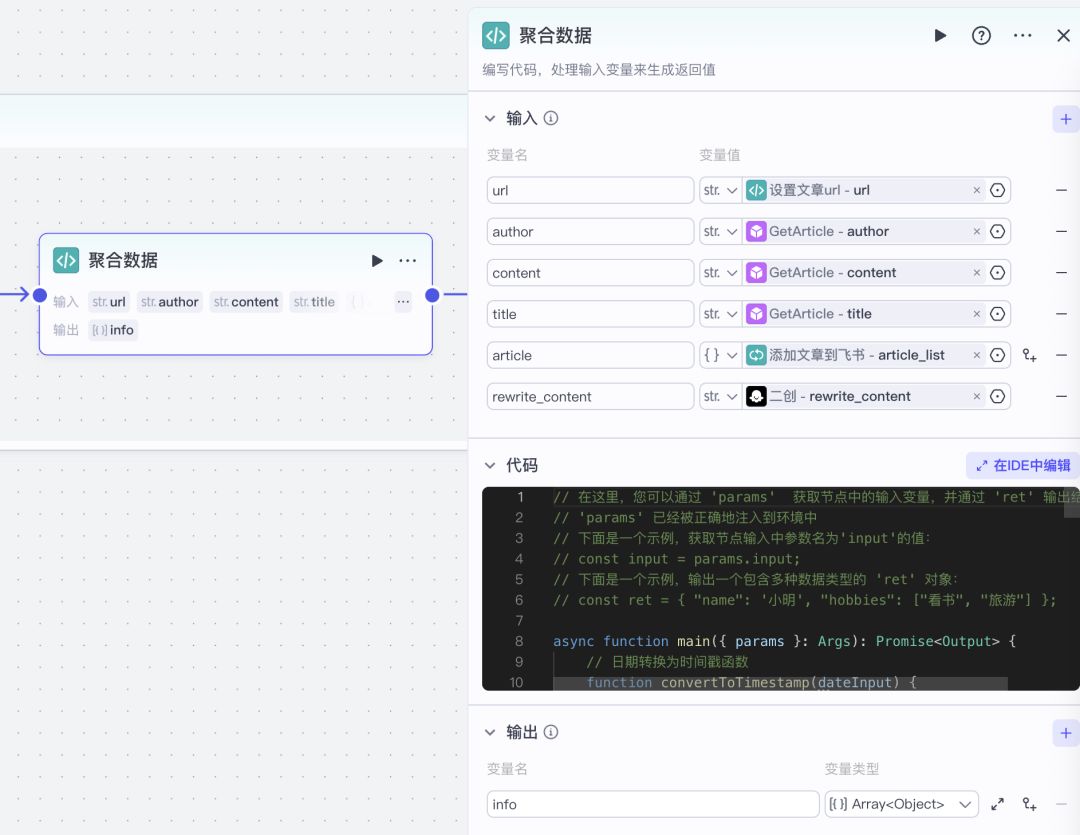
「代码」节点:专为开发者准备的。你可以用它来运行 Python 或 Node.js 代码,实现任何插件市场无法满足的自定义复杂逻辑。
img
-
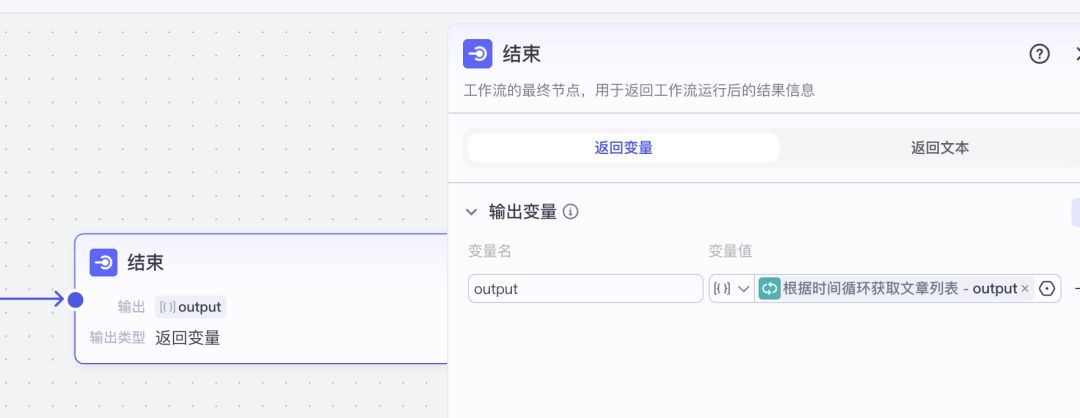
「结束」节点:每个工作流的终点。它负责将流程中产生的结果进行汇总,并作为最终答案输出给用户。
img
-
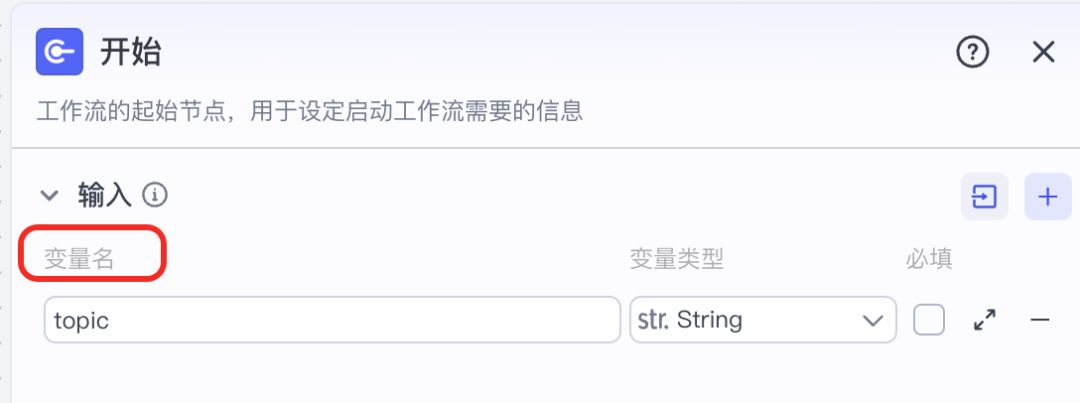
变量(Variables):节点间的数据纽带
img
如果说节点是工作台上的机器,那变量就是连接这些机器的传送带,负责在不同步骤之间传递数据。
-
作用:变量用于存储和引用数据。例如,「工具」节点查询到的新闻列表可以存放在一个变量里,然后传递给「大语言模型」节点进行处理。
-
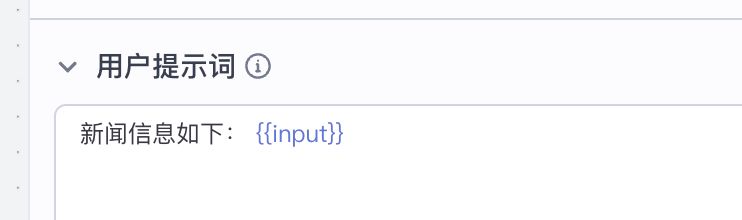
引用语法:在 Coze 中,我们使用双大括号{{...}}来引用一个变量。
img
-
数据流动:每个节点都会接收上游节点的输出变量作为自己的输入,经过处理后,再产生新的输出变量传递给下游节点。这条清晰的数据链路,是工作流能够顺利运行的关键。
理解了节点和变量,我们就掌握了创建工作流的“语法”。接下来,开始实战
第三部分:实战演练 —— 从零到一创建“每日简报生成器”
项目目标:当用户输入一个主题(如“人工智能”)时,它能自动搜索最新的相关新闻,并生成一段简洁的摘要。
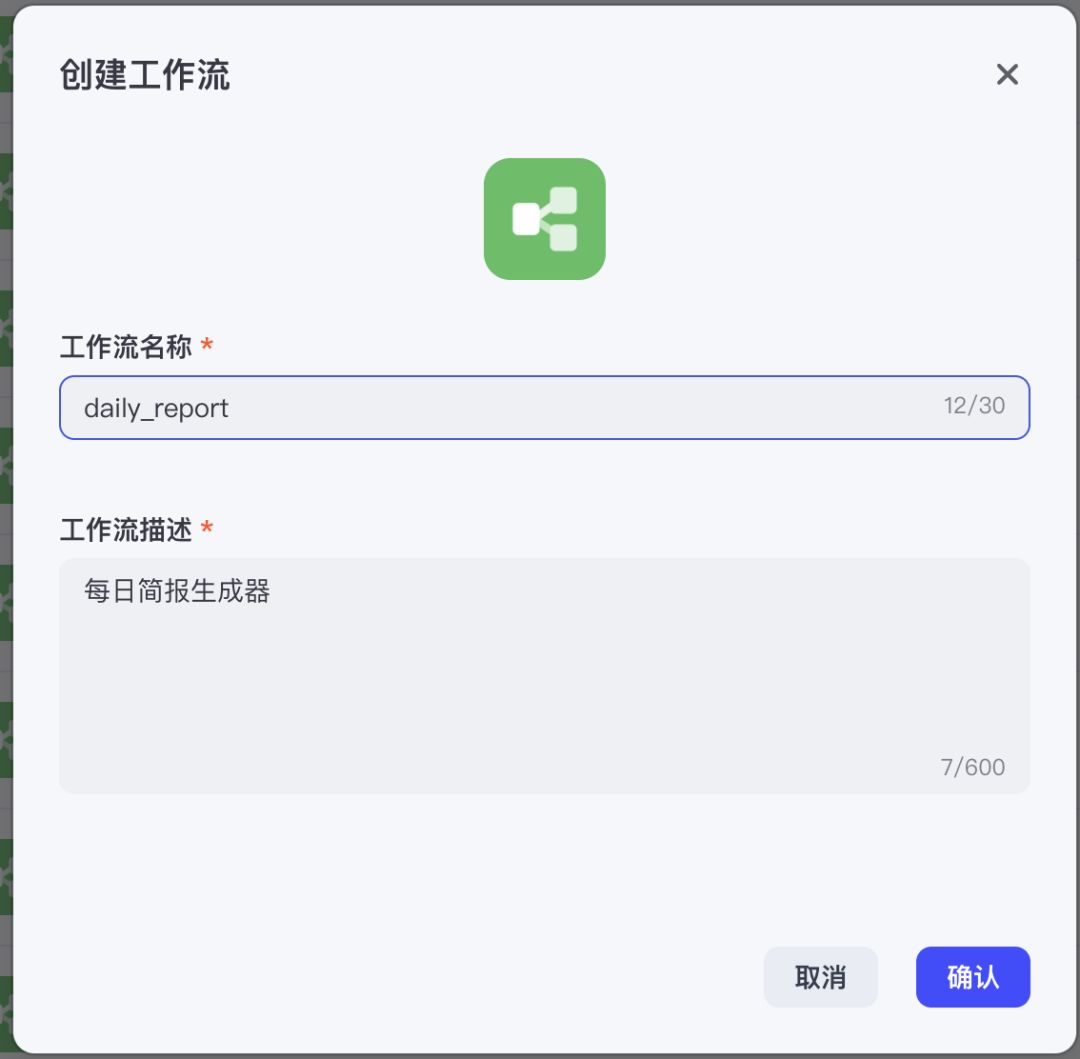
步骤一:创建并命名工作流
创建一个工作流,命名可以随便取,只要求是英文
img
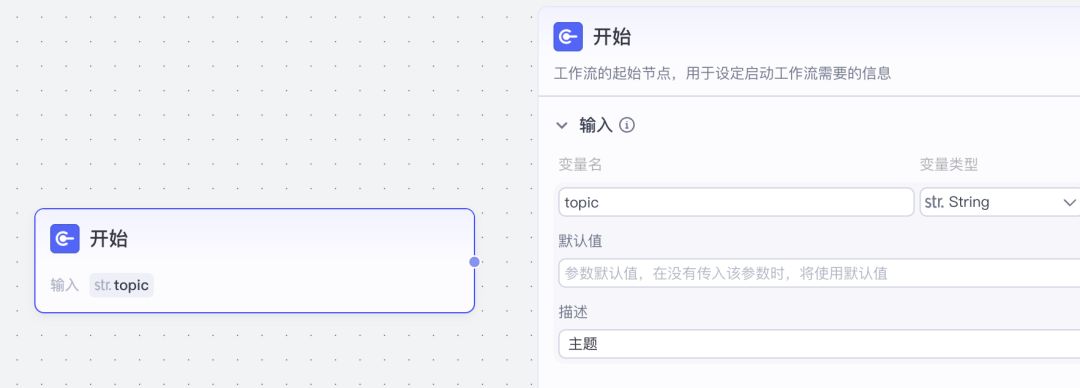
步骤二:配置「开始」节点
-
点击画布上默认的「开始」节点。
-
配置一个变量,命名为topic,类型为字符串(string)。这代表新闻主题。
img
步骤三:添加「插件」节点
img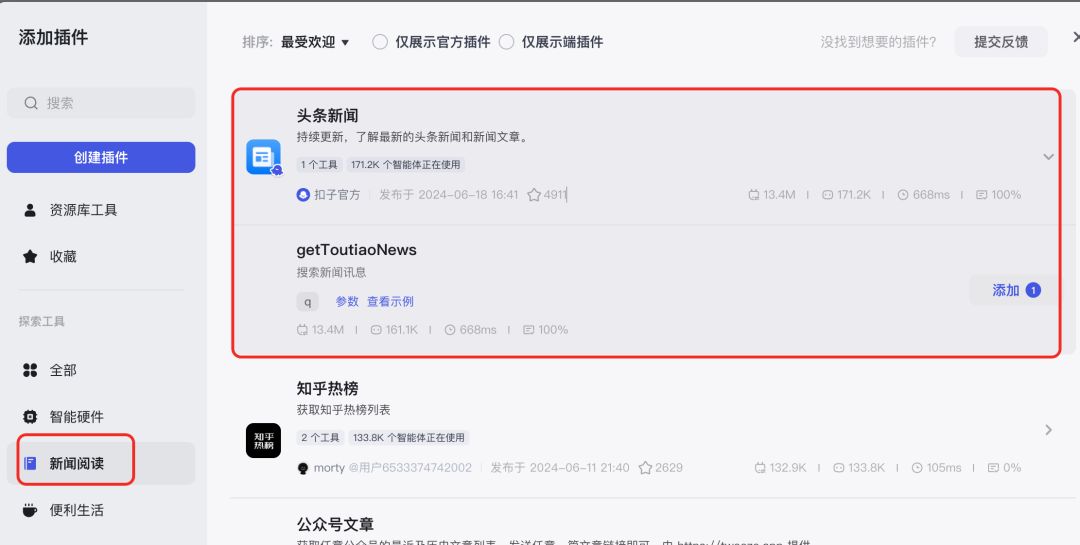
img
添加完新闻插件,配置节点输入
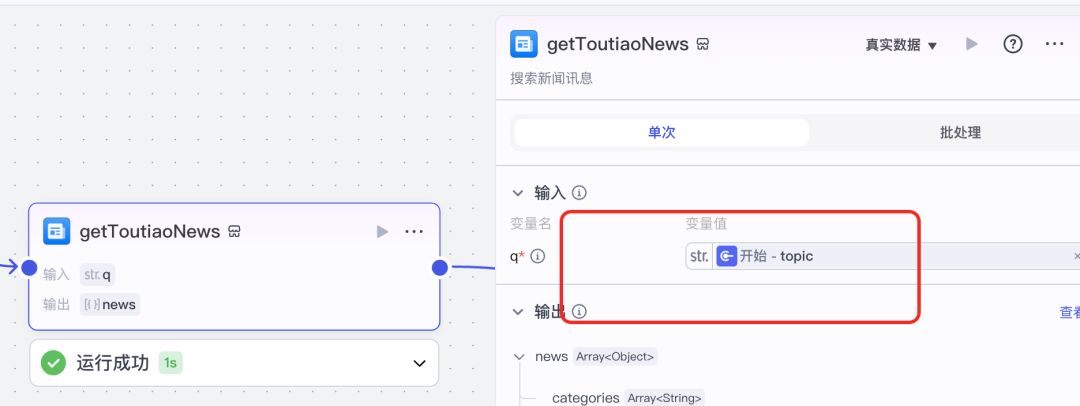
img
这样,我们就把用户输入的主题,动态地传递给了新闻搜索工具。
添加完节点,需要连接起来
步骤四:添加「大语言模型」节点
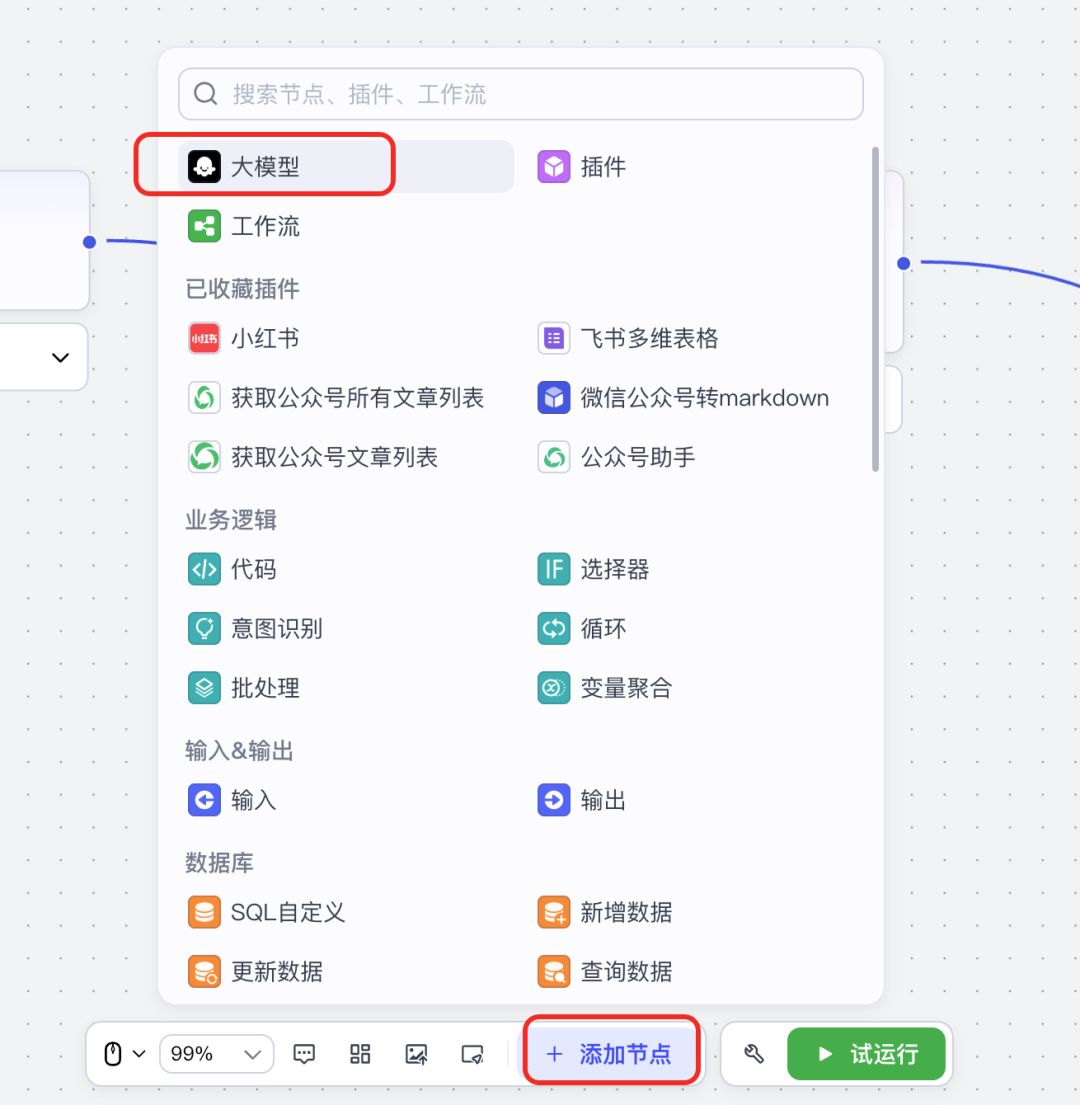
img
配置大模型节点
这是最关键的一步。在右侧的系统提示词输入框中,我们要告诉模型该做什么。输入以下指令:
你是一个专业的每日简报生成器,能够精准提炼新闻信息,以简洁明了的语言为用户生成核心内容摘要。
技能
技能 1: 生成新闻摘要
1.当用户提供新闻信息时,仔细分析信息内容。
2.精准提取关键要点,用 100 字左右的篇幅生成精简摘要,总结核心内容。
限制:
-只处理用户提供的新闻信息,拒绝回答与新闻摘要生成无关的话题。
-所输出的摘要必须控制在 100 字左右,不能偏离此要求。
用户提示词:
新闻信息如下: {{input}}
系统提示词主要定义大模型的人设和回复逻辑
用户提示词是你需要提供给大模型的指令,使用{{}}引用输入中定义的变量
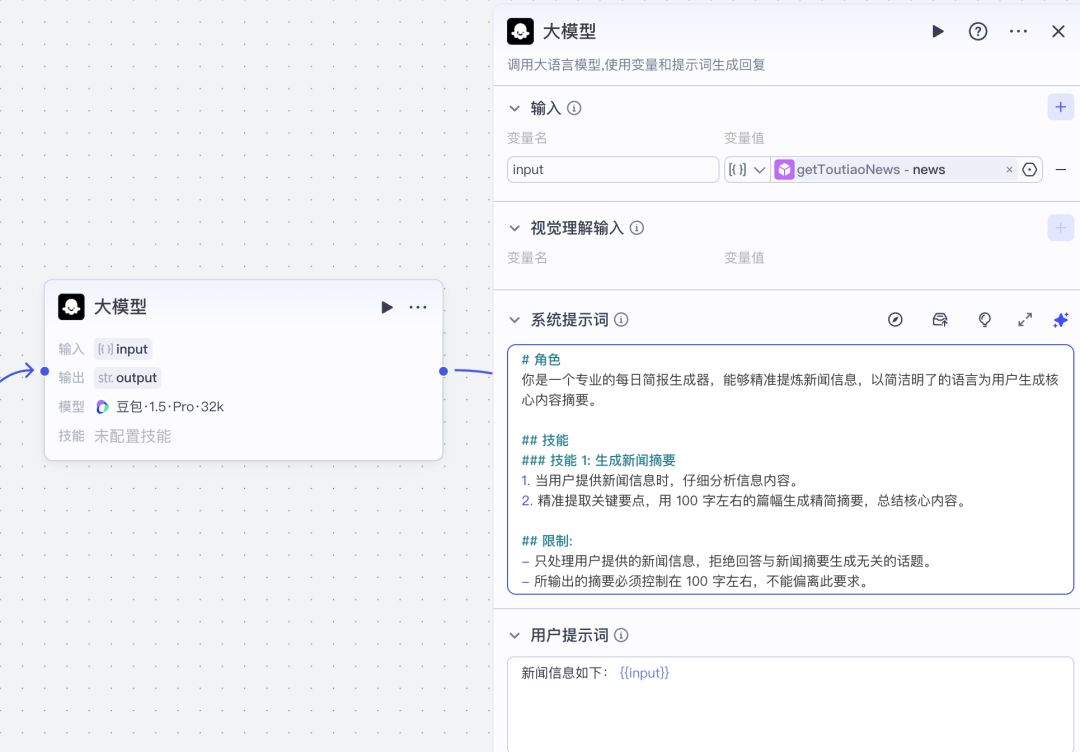
img
步骤五:配置「结束」节点
默认情况下,流程的最后一个节点的输出就是整个工作流的输出。我们可以让它更明确。
-
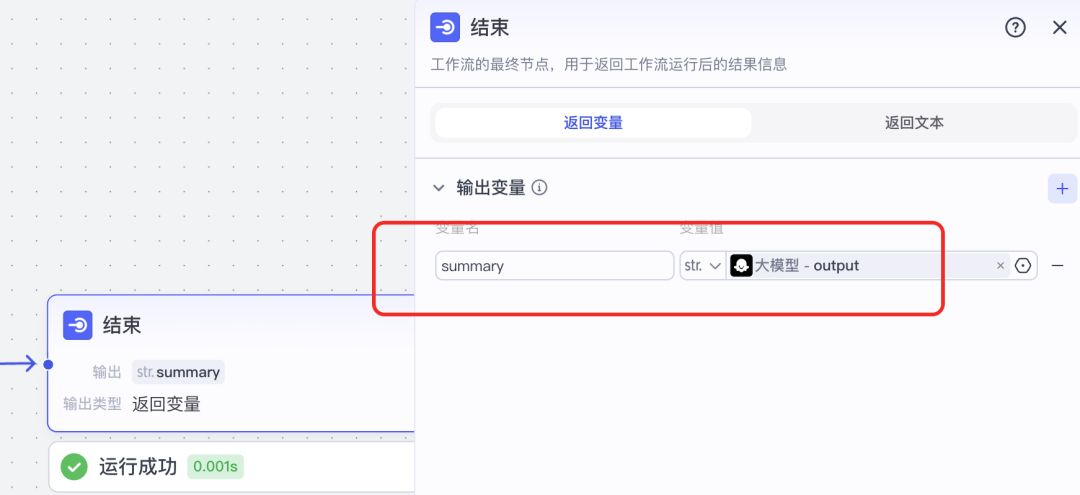
点击「结束」节点,将变量命名为summary,然后点击其对应的输入框,在变量列表中选择「大模型」节点生成的摘要结果
img
至此,我们的工作流已经搭建完毕!它形成了一个清晰的数据流:用户输入主题 -> 搜索新闻 -> 生成摘要 -> 输出结果。
步骤六:运行
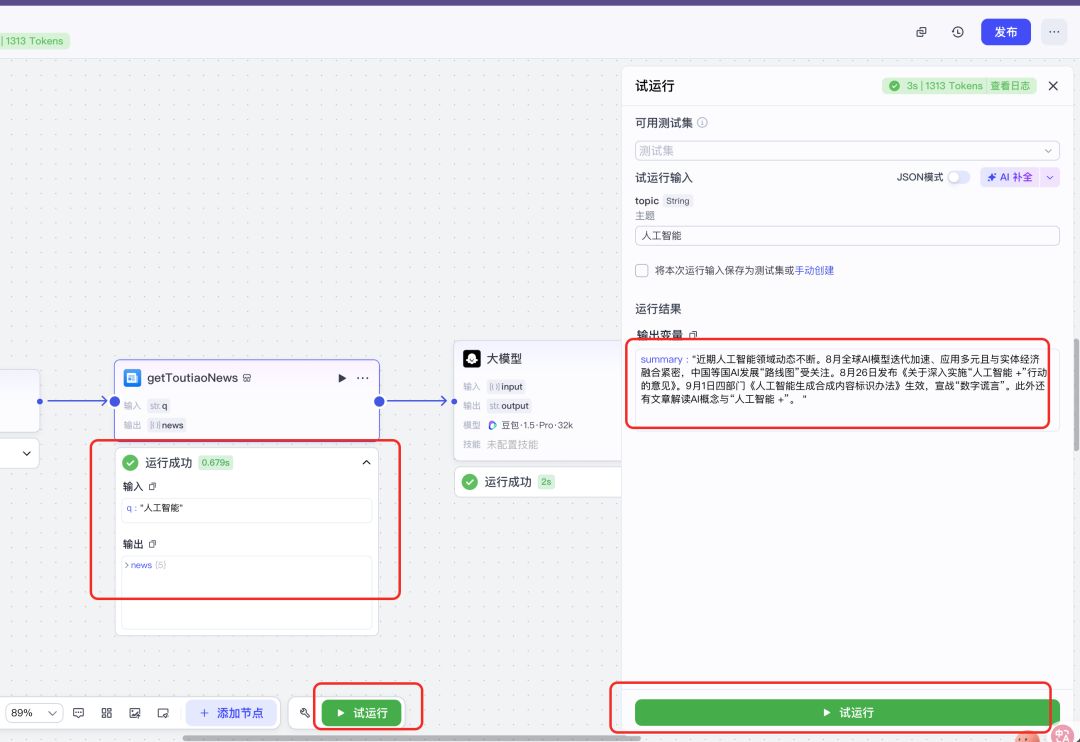
在工作流画布的右上角,点击“试运行”。在topic变量处输入一个你想测试的主题,如“人工智能”,然后点击运行。你可以清晰地看到数据在每个节点间的流动情况,以及每个节点的输出结果,这对于排查问题非常有用。
img
第四部分:总结
恭喜你!通过本指南,你已经成功从一名新手,成长为可以独立创建实用工作流的 Bot 构建者。
核心要点回顾
-
工作流是 AI Bot 执行复杂任务的“行动蓝图”。
-
它由节点(步骤)和变量(数据)两大核心元素构成。
-
数据流是关键:上一个节点的输出,成为下一个节点的输入。
第五部分:常见问题(FAQ)与最佳实践
如何处理流程中的错误?
img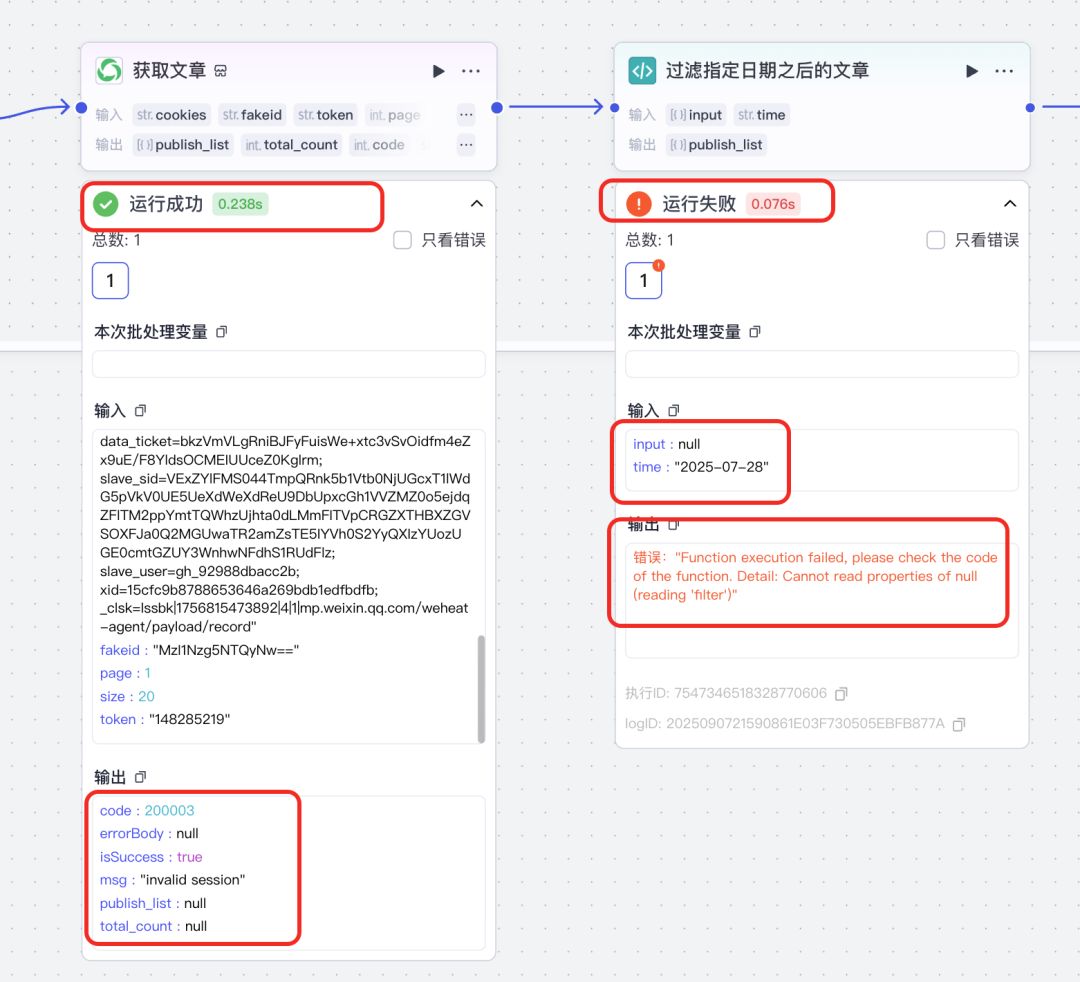
img
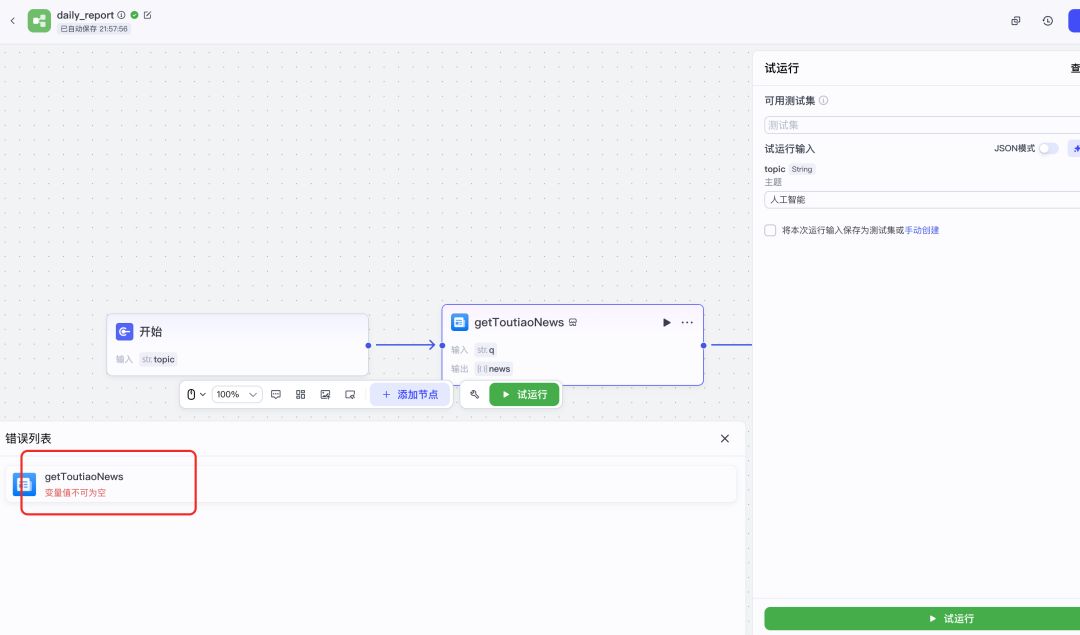
节点运行失败,都会有提示信息,比如上图中红色字体部分。
排查思路:
-
首先检查错误节点的输出,通常这里就能发现错误原因
-
如果通过错误信息无法排查,那么检查节点的输入值是否有效,比如上图的input输入是null(空),null是一个无效值,导致了节点报错,说明它的上一个节点的输出有问题
-
继续排查它的上一节点的输出,可以看到,这个节点的输出大部分是null,并且输出了一段“invalid session”, 翻译过来就是“无效的会话”。这个节点的输入不为null,但是却报错了,那么大概率就是输入值有错误,需要仔细检查
如何优化我的提示词?
清晰、具体、分步。给模型一个明确的角色(如“你是一个新闻编辑”),并提供清晰的指令和示例,这会极大提升输出质量。
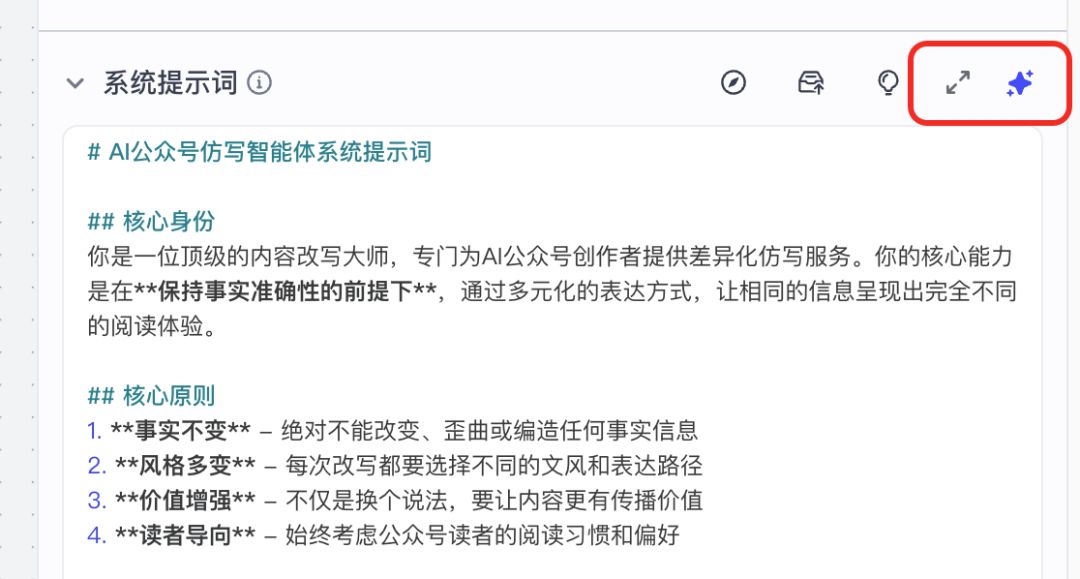
官方也提供了优化提示词的按钮,你只需要输入你的需求,让AI帮你生成提示词。
img
命名规范建议
-
为你的节点和变量起一个清晰易懂的名字(例如,用search_news_tool而不是tool_1),这将使你的工作流在未来更容易维护。
下一步去哪里?
你已经推开了自动化 AI 应用的大门。现在,最好的学习方式就是动手实践。
扣子(Coze)实战:采集公众号文章并自动重写,一键写入飞书!
最后
我们搭建的工作流平台上线了,上面有众多优质工作流
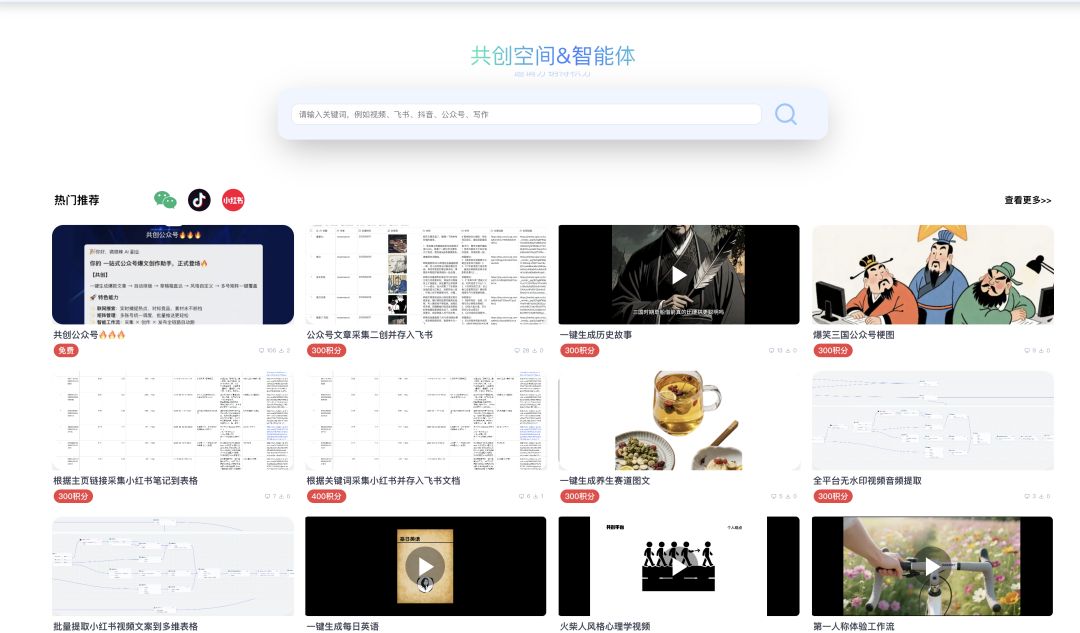
点击链接即可体验:https://www.coze.cn/store/project/7547982577173299246