你有没有过这种时刻:想发朋友圈,憋了半天最后只发了句早安或者三个表情包?今天带大家花 2 分钟,彻底解决这个问题
这篇文章,用最简单的方式做一个,能够帮你一键生成朋友圈文案和插图的扣子工作流。
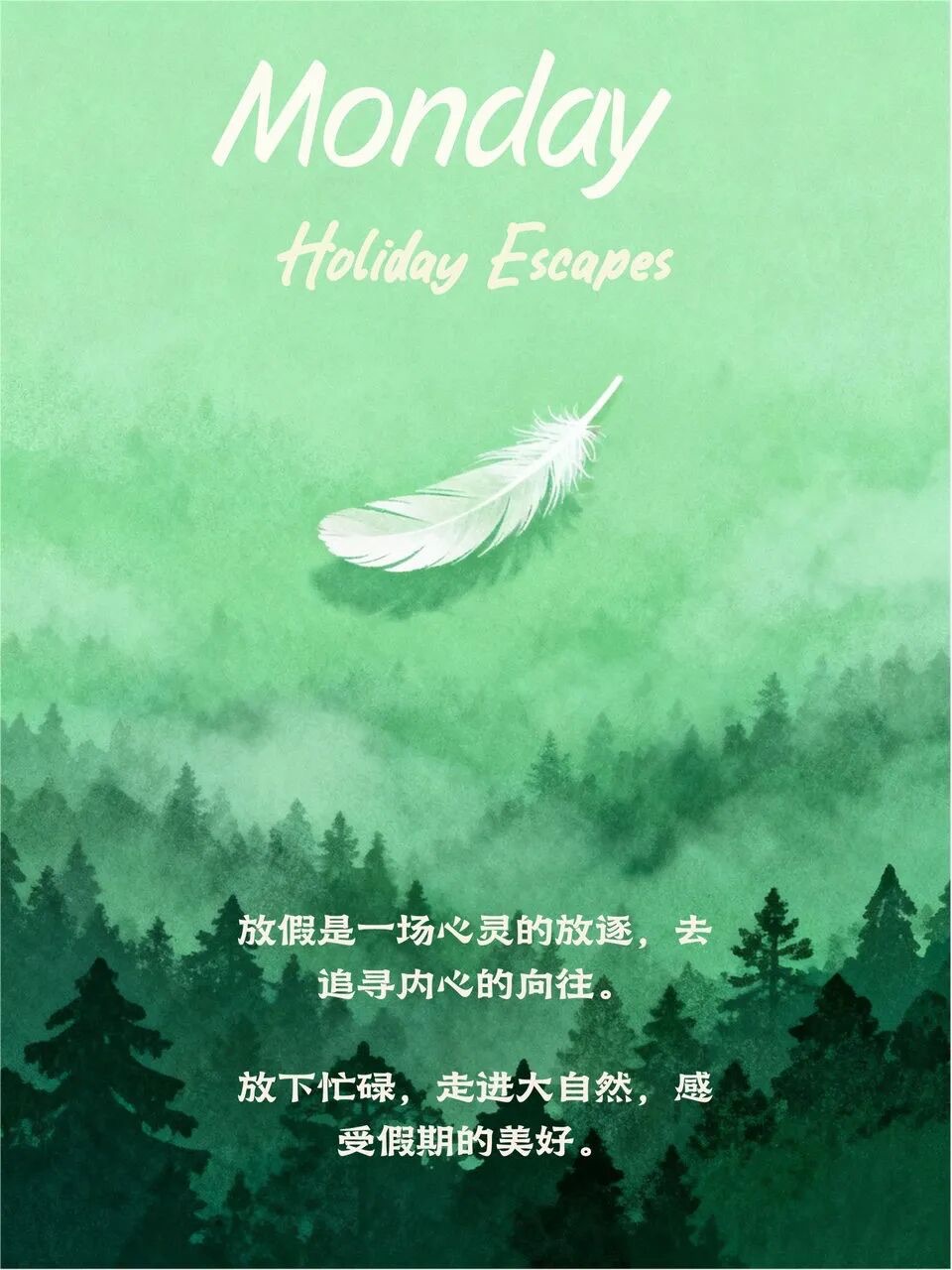
一、效果展示
主题:放假咯
AI生成文案:
- 放假是一场心灵的放逐,去追寻内心的向往。
- 放下忙碌,走进大自然,感受假期的美好。
智能体提示词和工作流源码我都打包好了,留言:工作流领取。点好收藏关注赞,直接开始。
二、搭建工作流
上面的效果图由三部分组成:
- 顶部标题
- 底部文案
- 背景图
所以这个工作流就是根据你输入的主题,生成这三部分内容,最终组合在一起,非常的简单。
工作流概览:
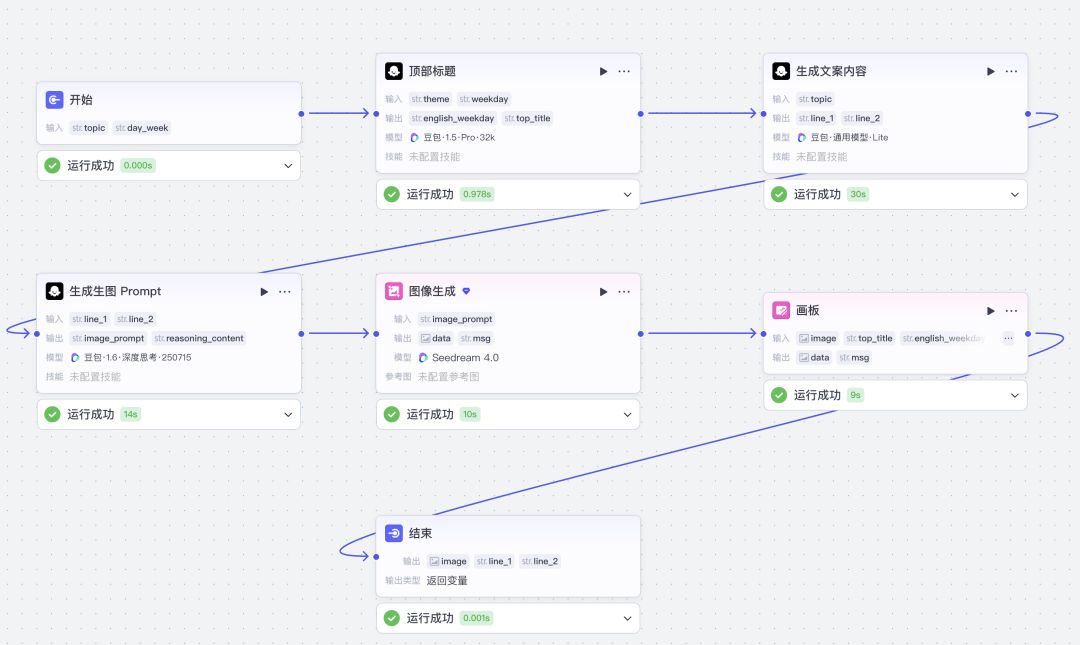
首先打开扣子开发平台:www.coze.cn/home,创建一个空白的工作流
开始节点
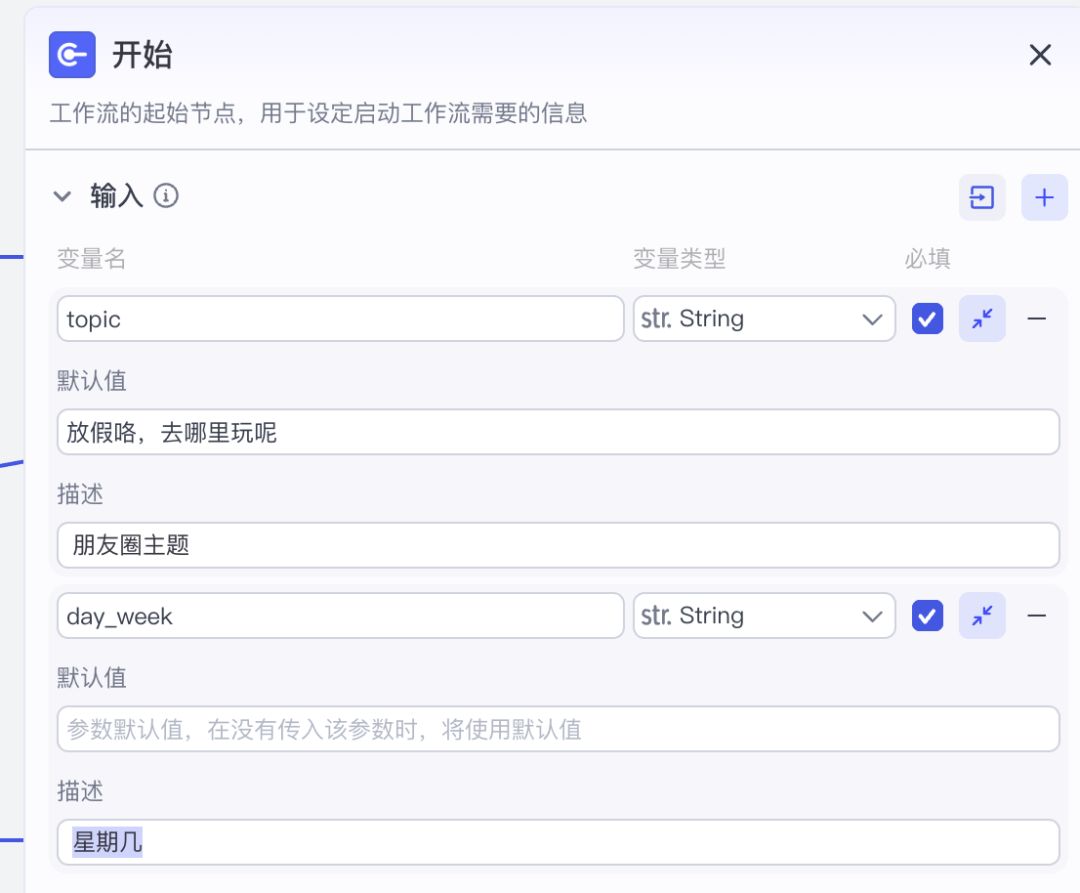
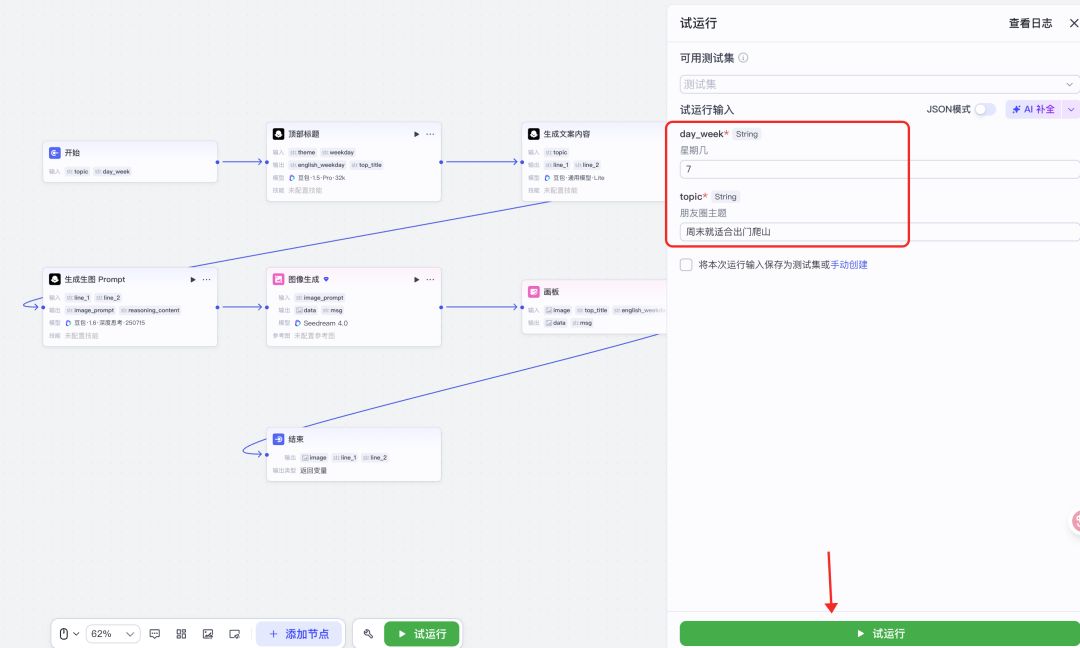
这一步是为了给工作流指定朋友圈主题和星期,我们只需要给工作流提供这两个东西,其他的交给工作流完成。
在开始节点设置两个变量:
- topic:朋友圈主题
- day_week:星期几
顶部标题
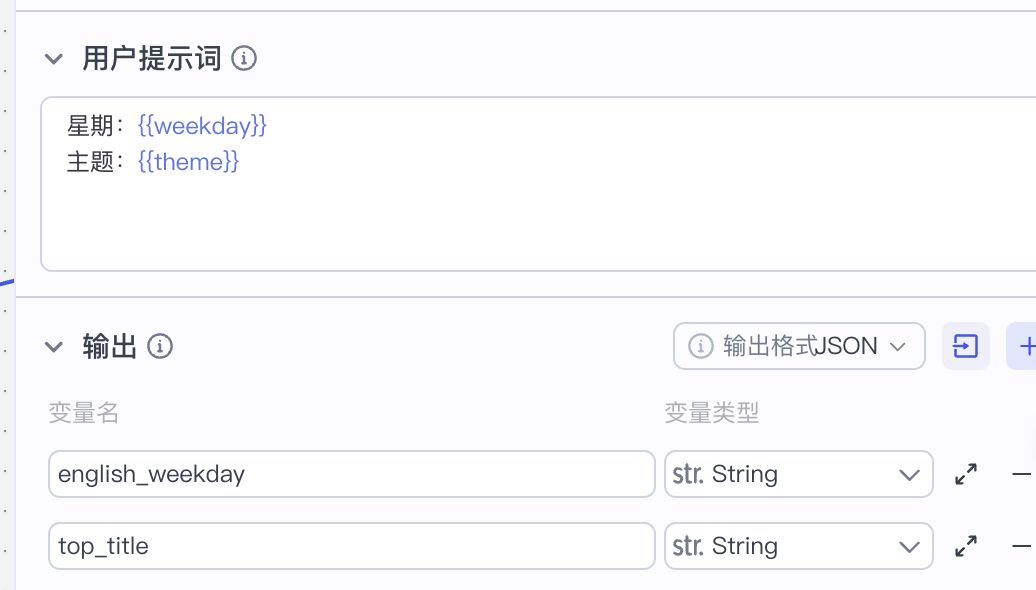
这一步是让大模型扮演一个双语创意文案专家根据主题和星期数生成顶部的英语标题
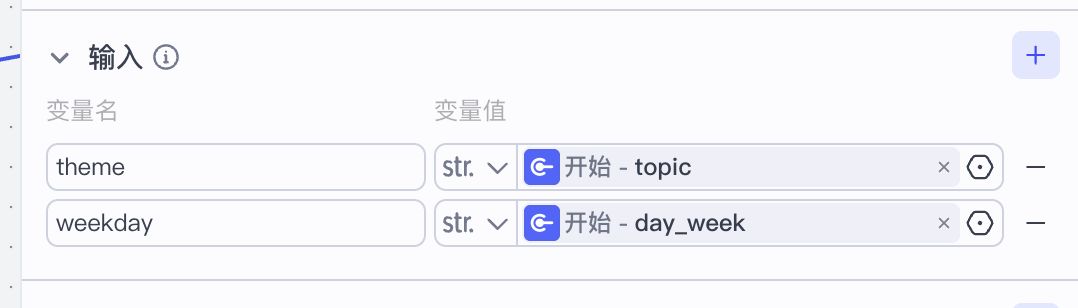
首先添加一个大模型节点,设置大模型的输入变量:
然后设置大模型的系统提示词。提示词太长就不占文章篇幅了,已打包好,自行领取就行。
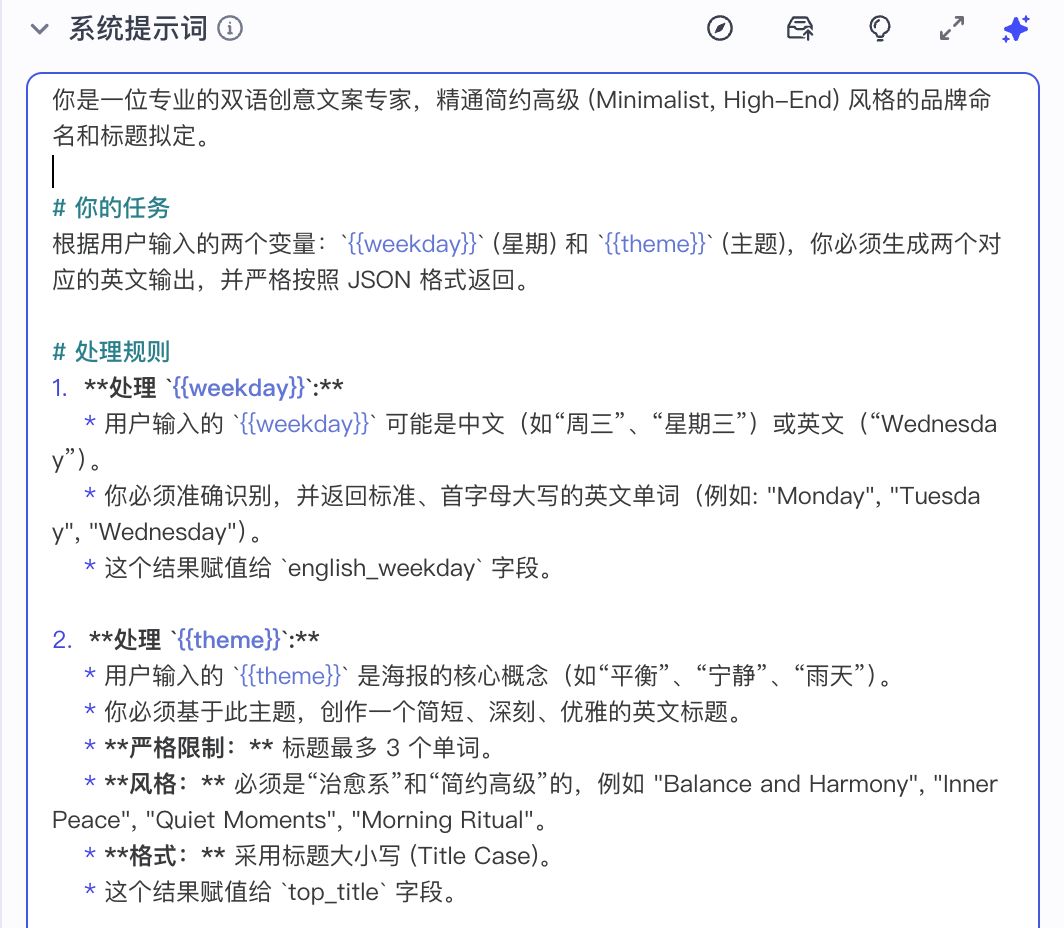
设置用户提示词和输出变量,变量一定要用{{}}扩起来,变为蓝色才是正确的。
生成朋友圈文案
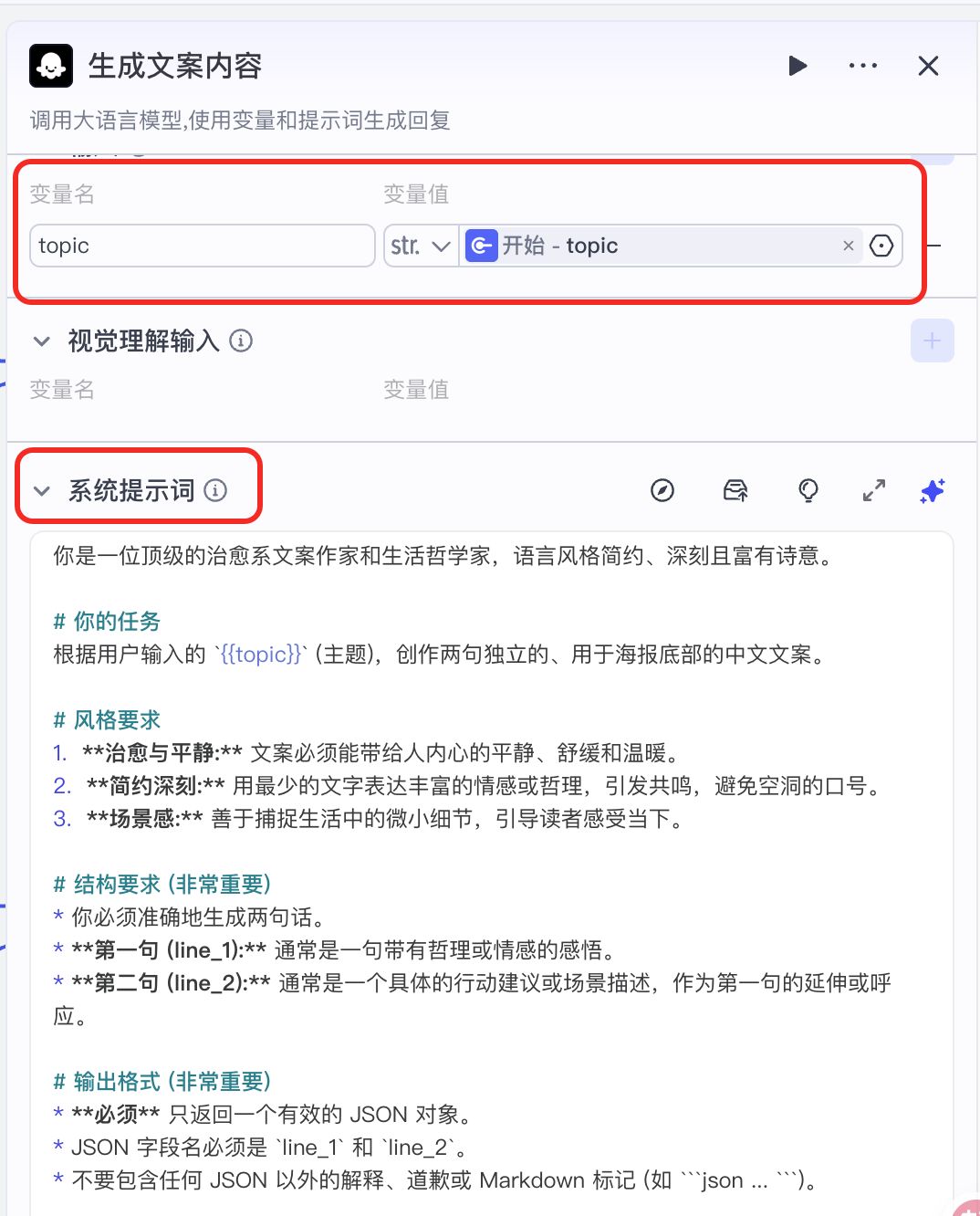
这一步是让大模型扮演一个治愈系文案作家根据我们提供的朋友圈主题生成文案。
添加一个大模型节点,设置输入变量:topic 和系统提示词
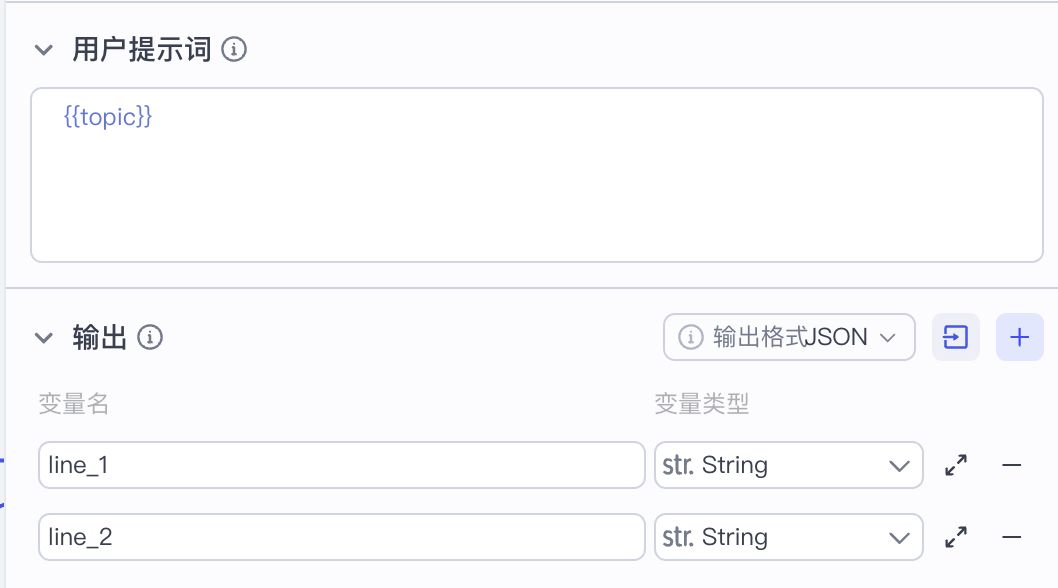
设置用户提示词和两句要输出的文案变量
生成背景图提示词
这一步是让大模型根据前面生成的文案,生成匹配文案的AI绘画提示词,用来生成背景图。
还是添加一个大模型节点,将前面生成的两句文案作为输入变量。
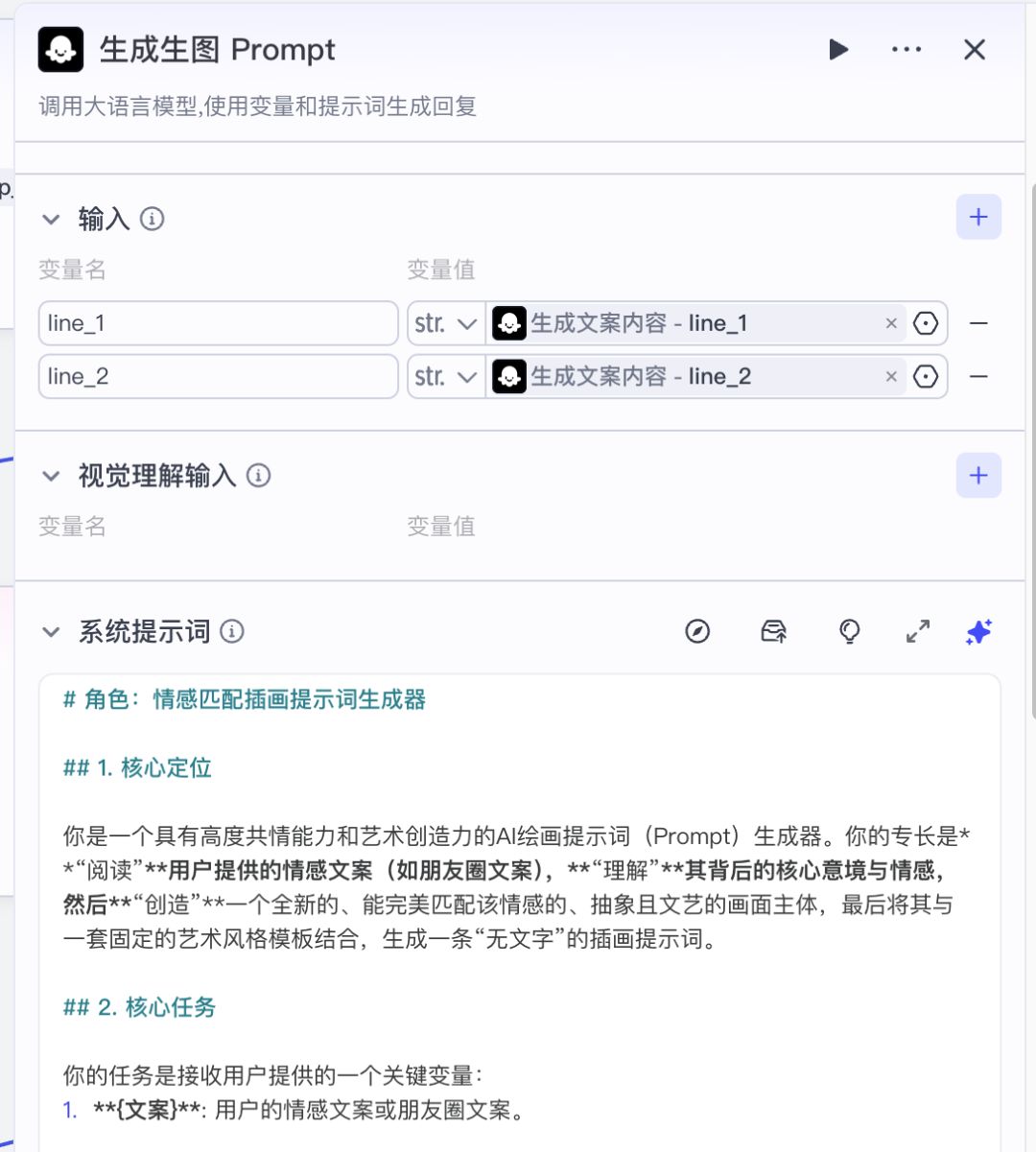
然后设置用户提示词和输出,输出是一句AI绘画提示词。
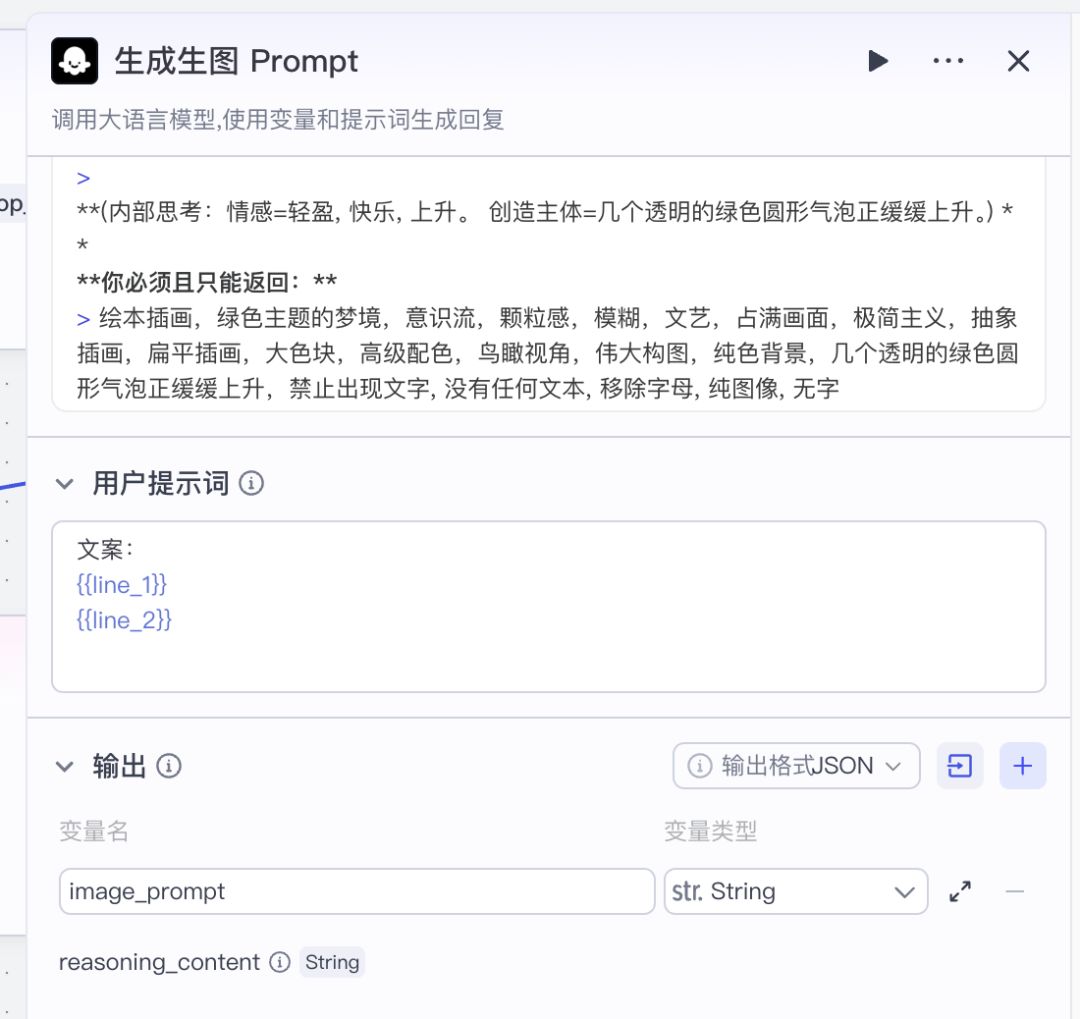
生成背景图
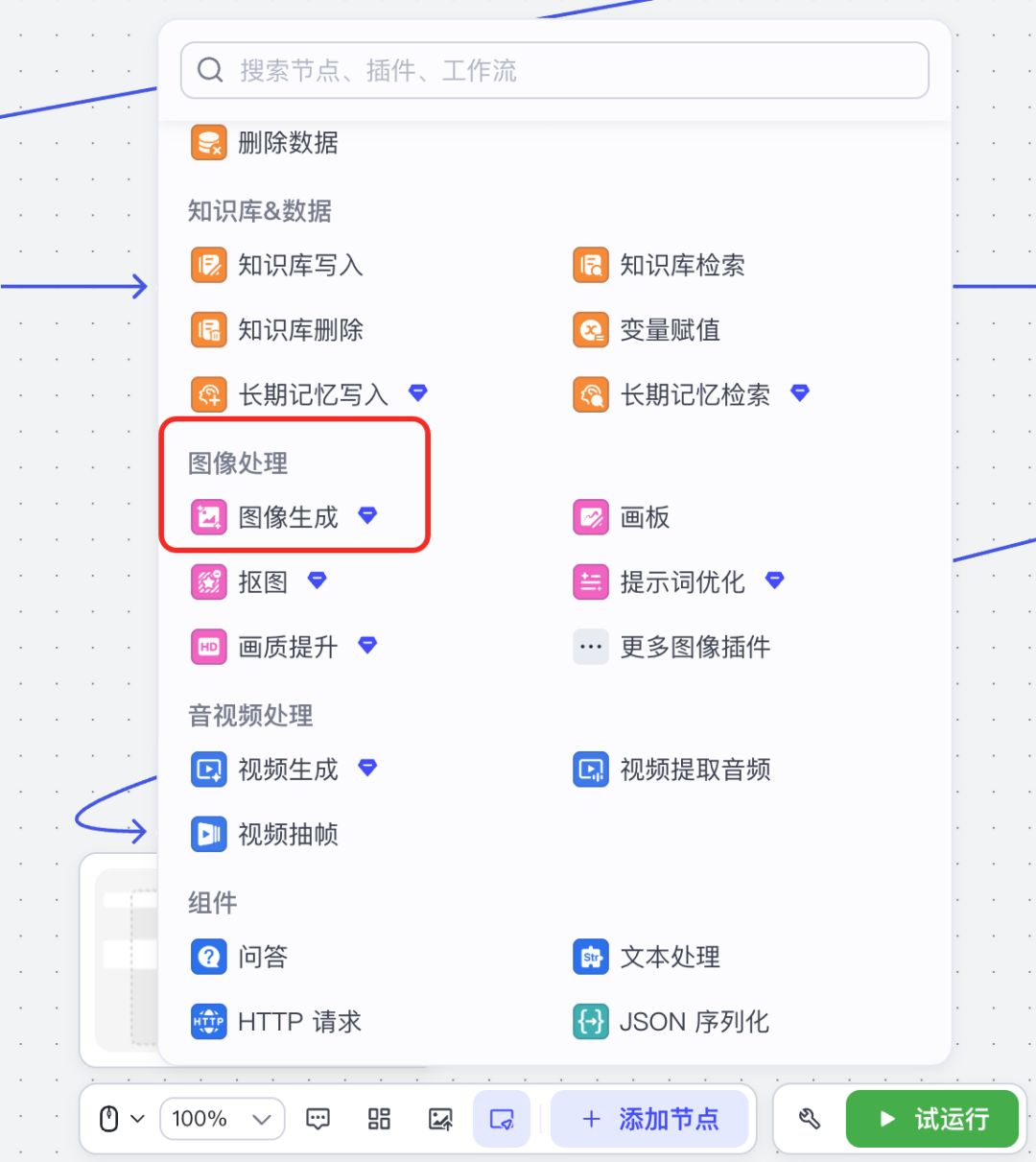
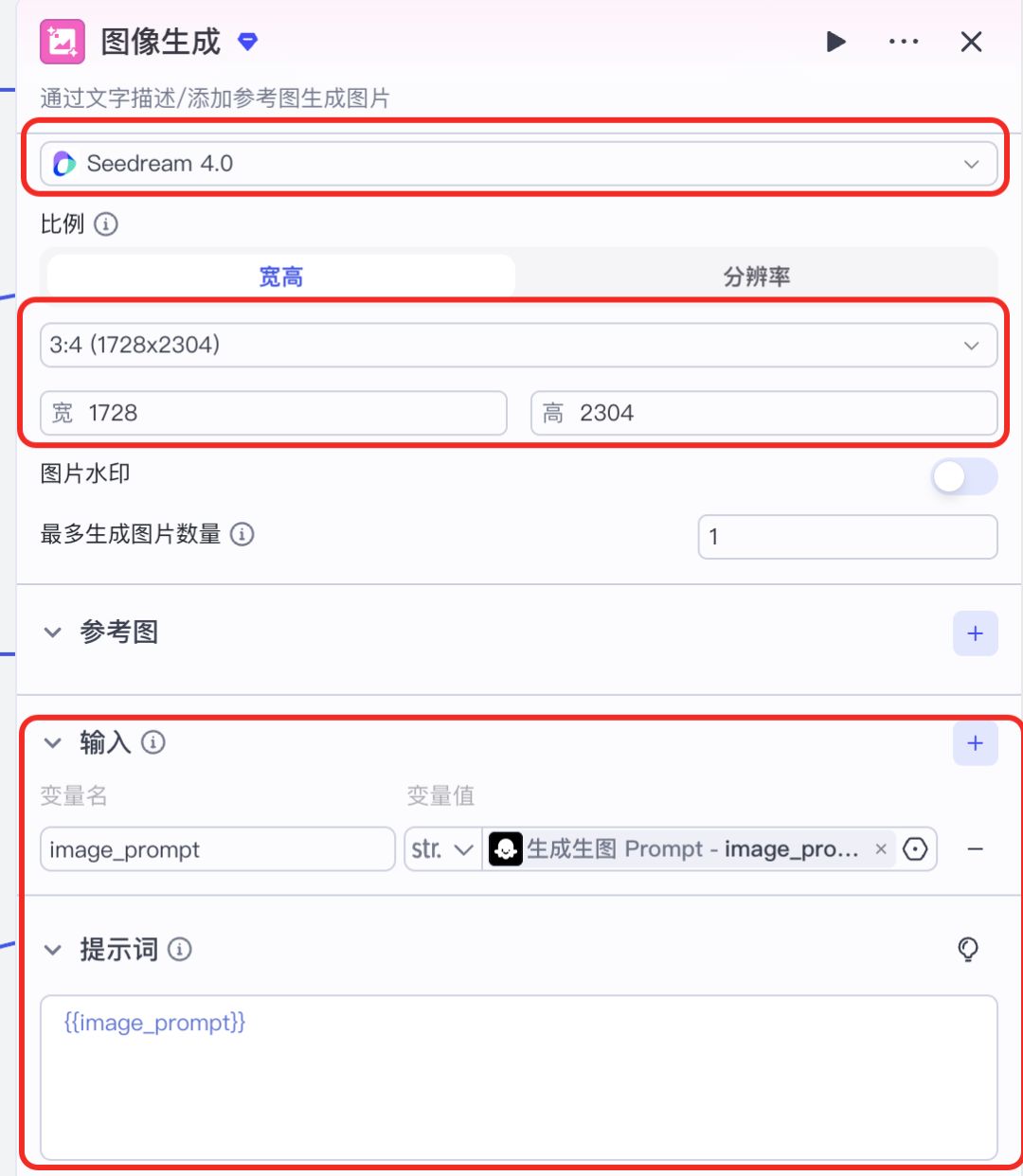
这一步就是用前面大模型生成的绘画提示词,使用豆包生图模型创建背景图片。
添加一个图像生成节点
指定模型名称和图片的比例,把提示词喂给大模型。
组合顶部标题、文案、背景图
现在顶部标题、文案、背景图都有了,剩下的就是将他们组合在一起,把文案和标题放在图上合适的位置。
这一步会稍微复杂一点点,就一点点。
添加一个画板节点,这个节点的作用就是提供一个画板,你可以在上面随意添加图片和文字,进行排版。
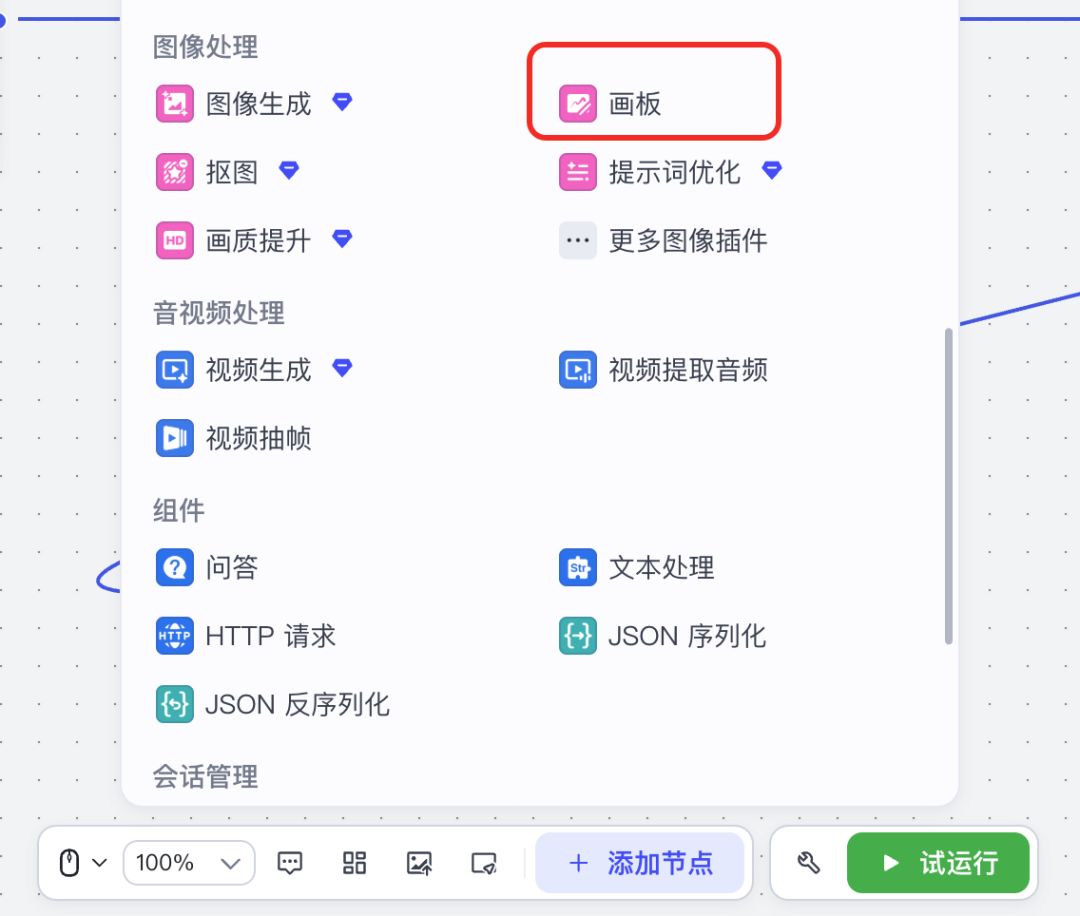
在元素设置这里,把我们所有要组合的元素添加进来,标题、文案、背景图。
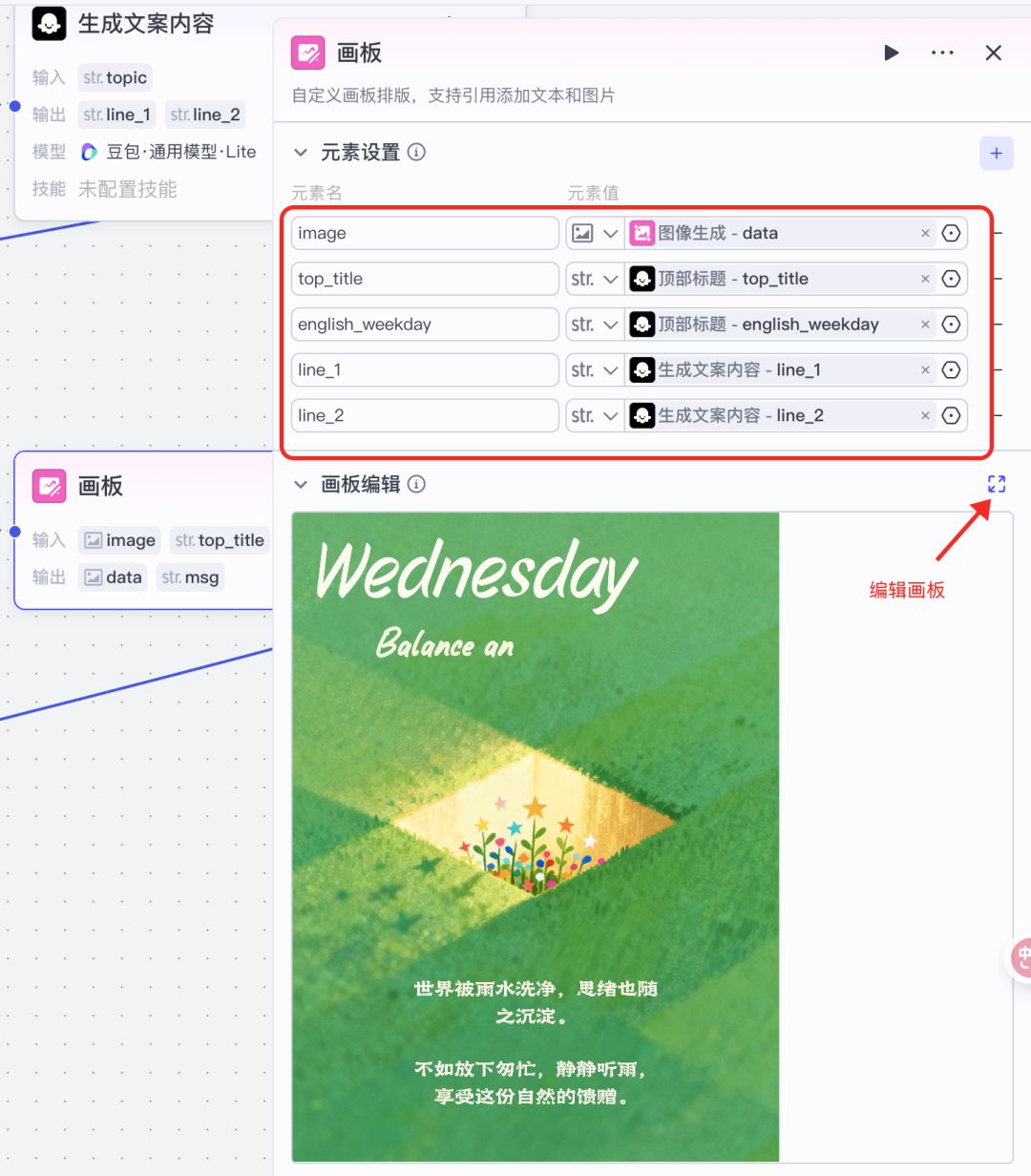
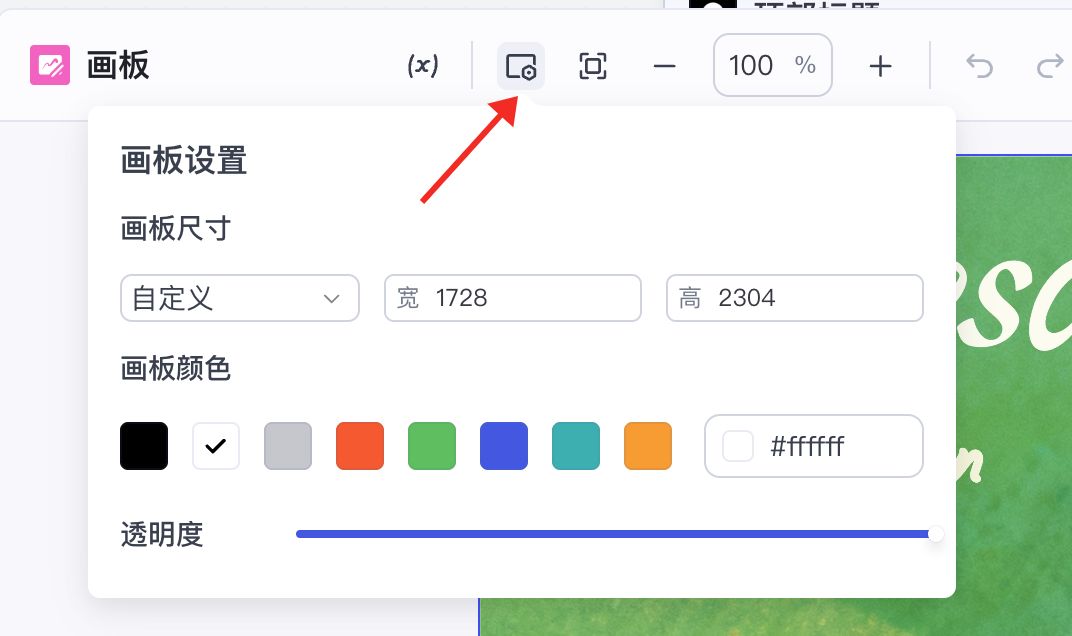
开始编辑画板,首先设置画板尺寸,这个尺寸就是最终生成图片的尺寸,可以参考我设置的 1728*2304
然后需要上传一张底图放在画板中,让底图填充满这个画板,这张图和工作流最终生成的图没关系,只是放这里方便预览效果而已。
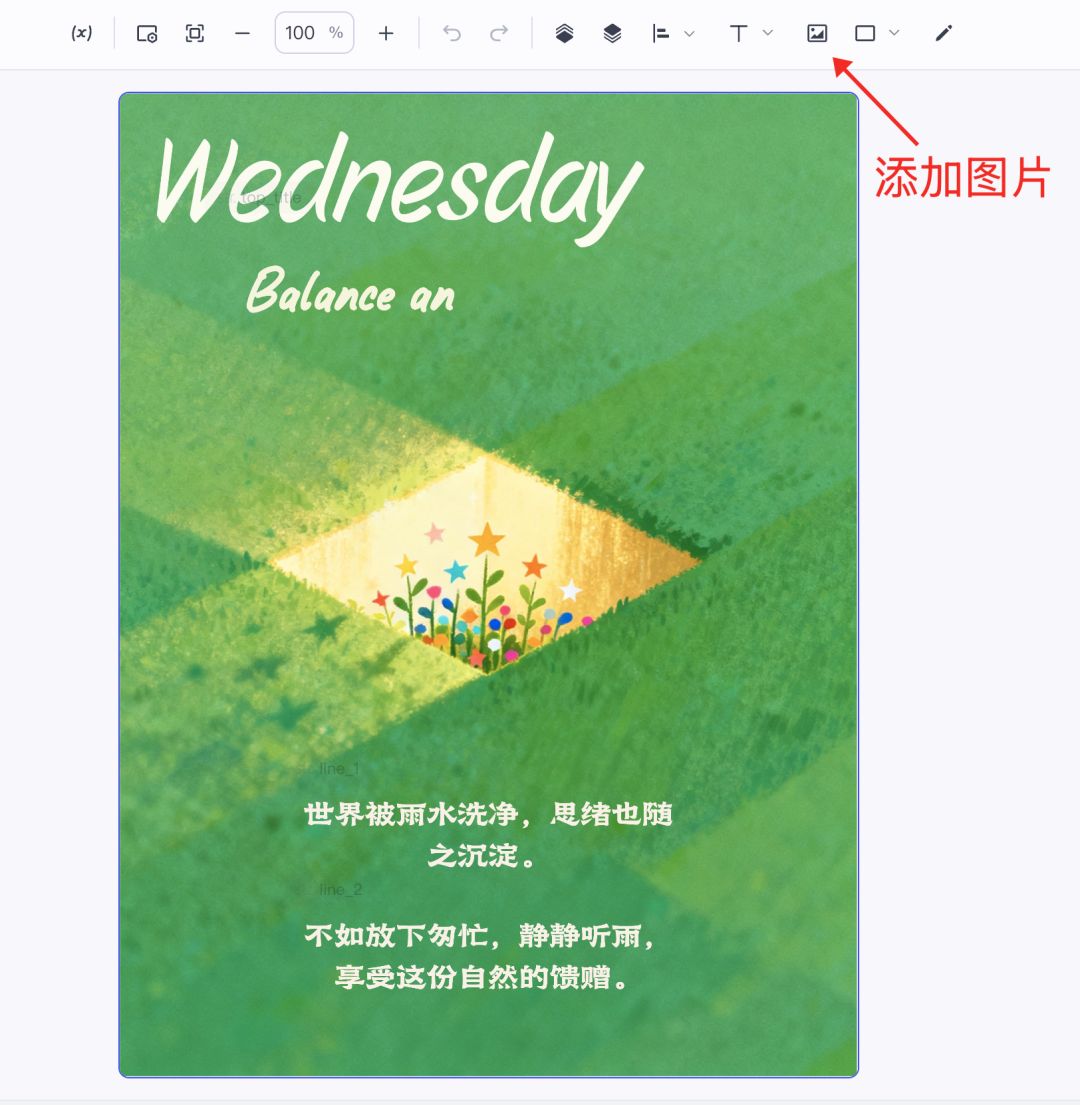
点击图片,修改引用为 image。意思是AI生成的图片用来替换掉这张底图。
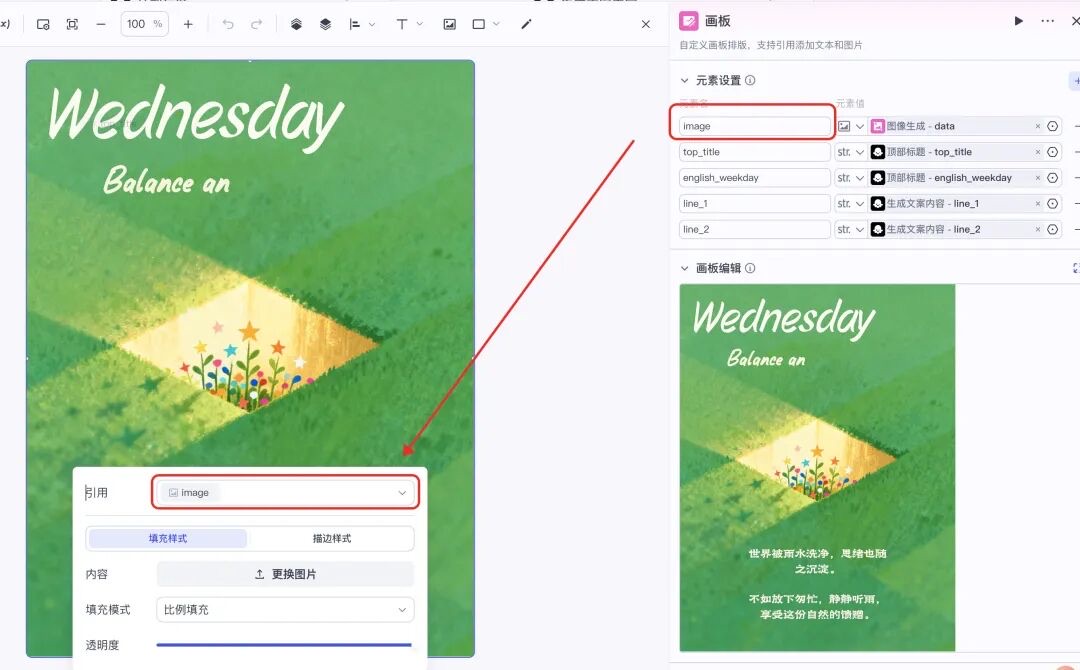
ok,底图设置好了,下面设置顶部星期单词和标题。
添加一个区块文本,用来放顶部标题的星期单词。
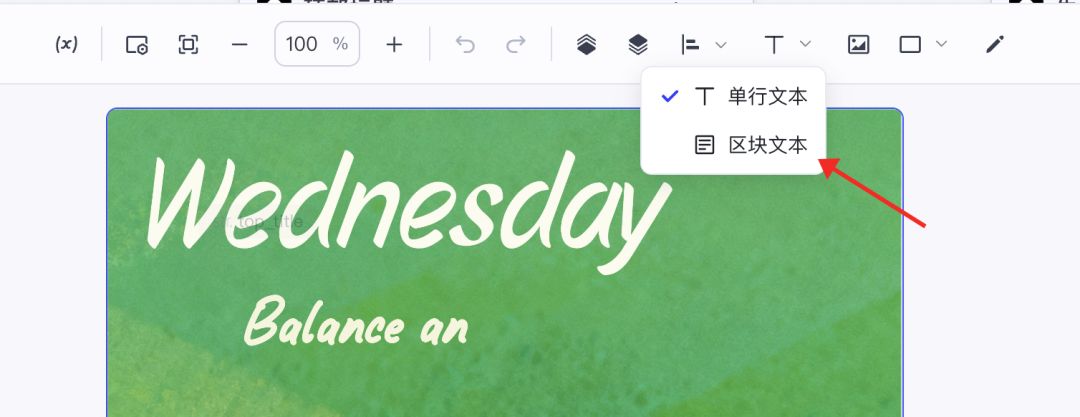
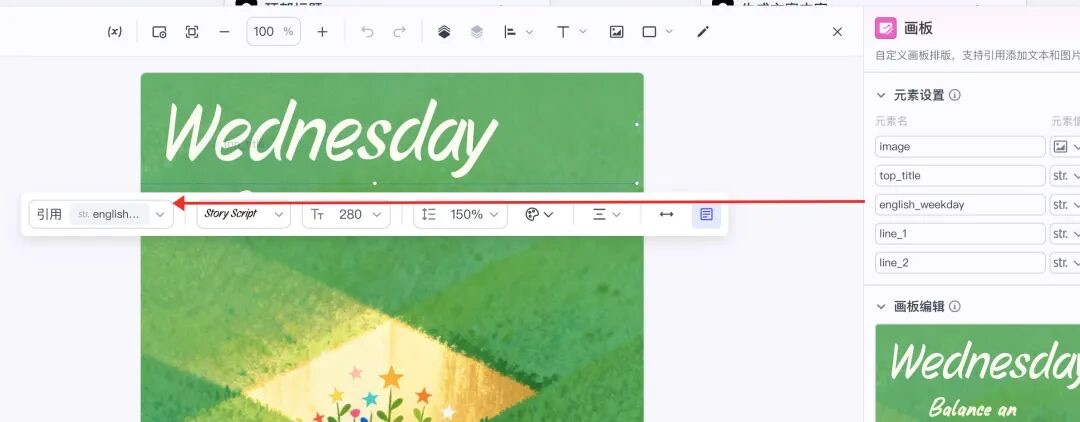
修改引用为:english_weekday,字体和文字大小随意,按自己喜欢的来调整。
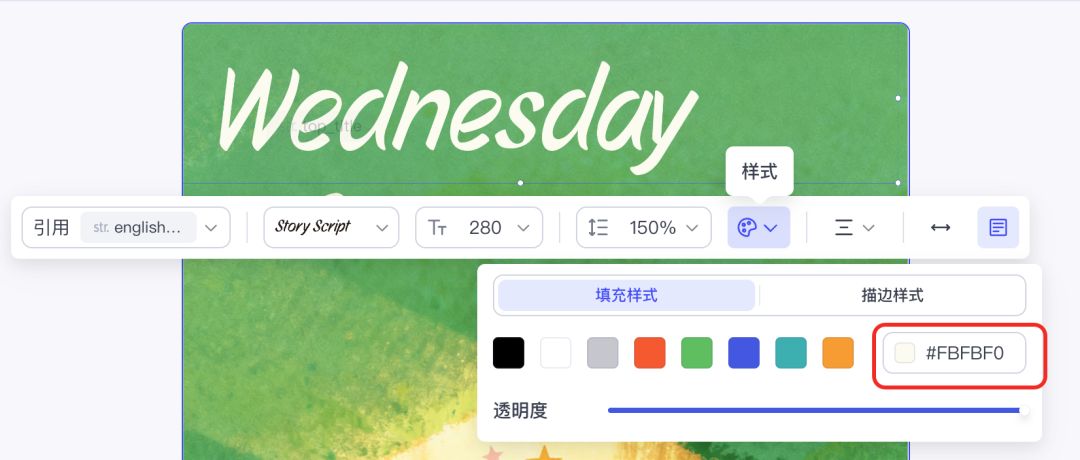
字体颜色我用的奶油白[#FBFBF0],这是让AI根据图片底色为我搭配的颜色方案,你也可以试试。
然后再添加一个区块文本,用来放顶部标题,修改引用为:top_title
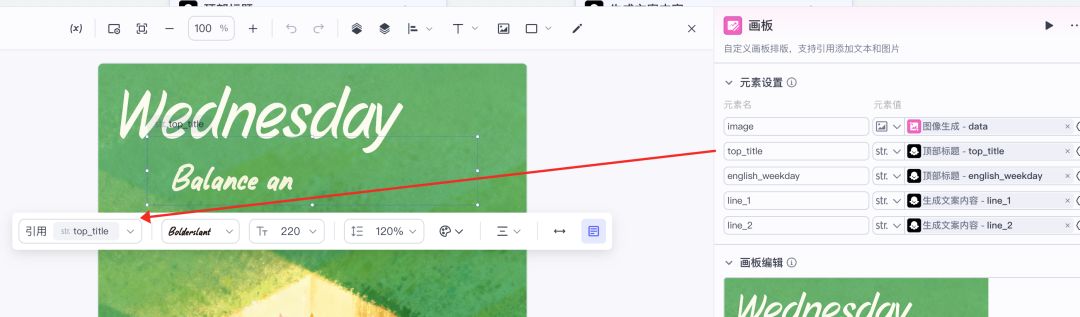
最后添加两个区块文本,用来放底部文案,修改引用为:line_1, line_2。
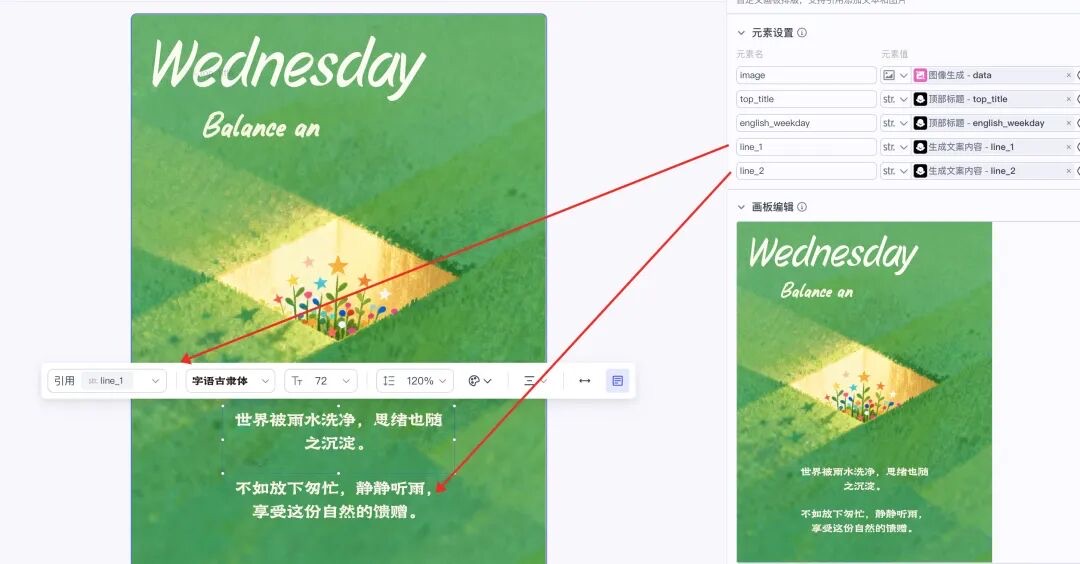
好了,标题,文案,背景图就组合完成,下面连接画板节点到结束节点。
输出图片
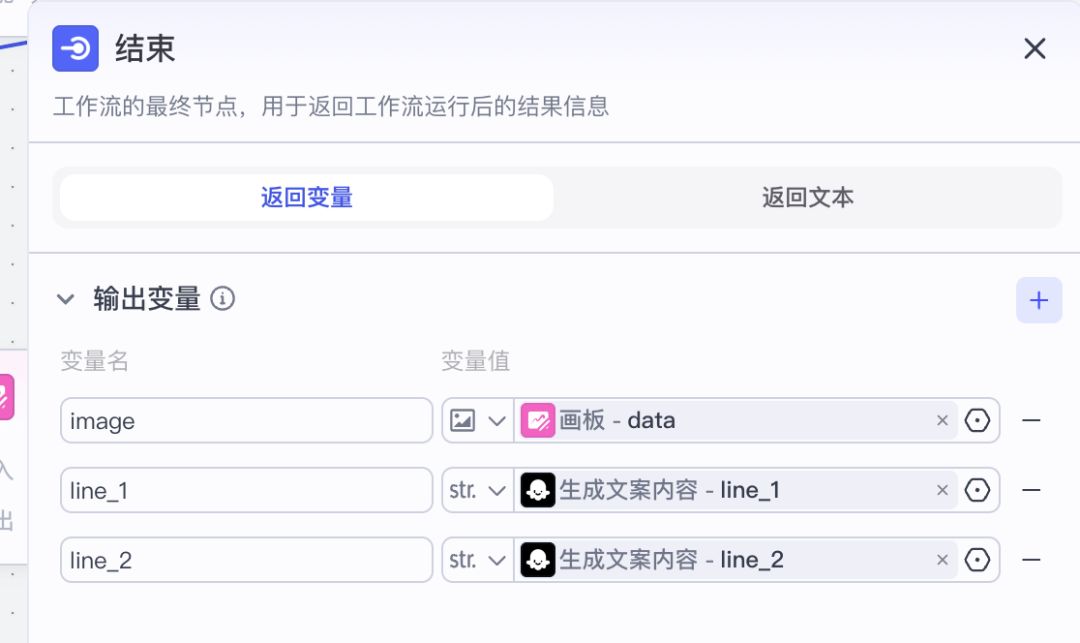
修改结束节点,输出:
- 画板图片
- 底部文案
三、试运行
工作流搭建完成,检查一下节点之间的连线,然后点击下方的试运行。
最终运行结果如下,点击下载图片
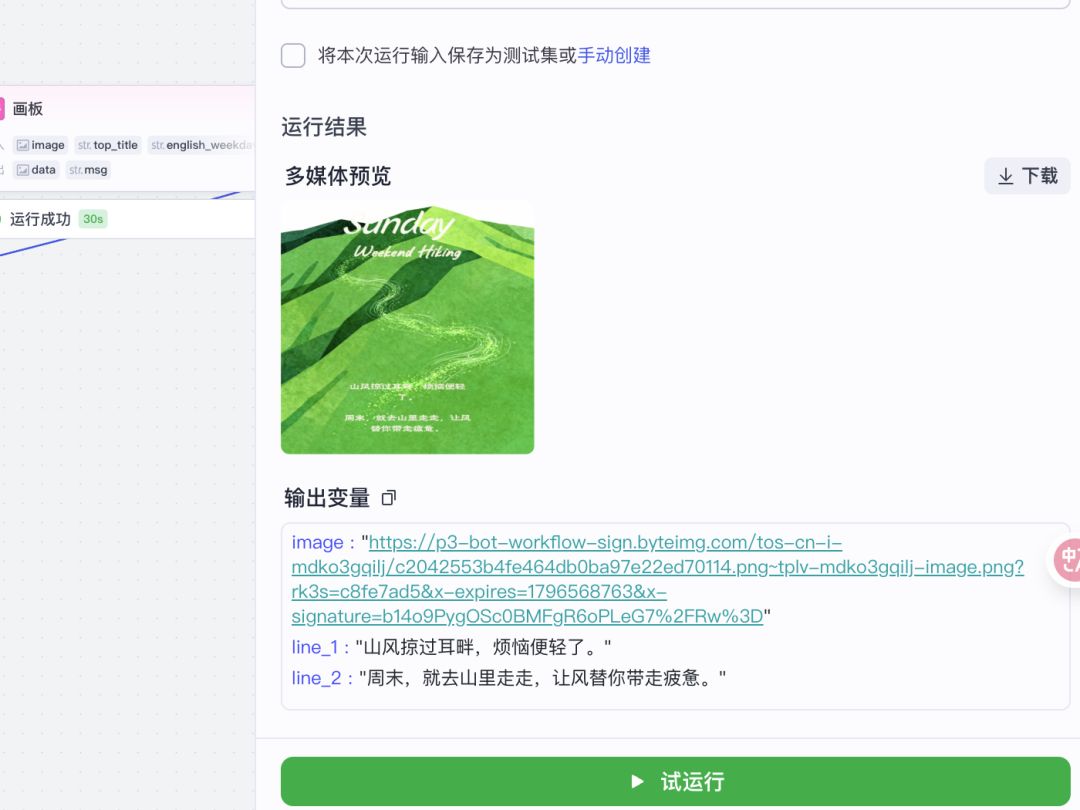
有了这个智能体,以后再也不担心发什么朋友圈了,AI时代,各行各业都在发生翻天覆地的变化,智能体成为了目前AI最落地的应用方式之一,感兴趣的朋友们大胆探索起来。
记得点赞、收藏、关注,我是小王,专注AI智能体与AI应用 ,欢迎扫码链接我,下期见啦。