
最近在几个小龙虾的群里,同一个问题被反复问。。。
「我加了第二个Agent,发消息还是第一只在回,第二只跟摆设一样,是不是装坏了?」
没坏。
我之前也这么以为。折腾了半天,后来才搞明白——
不是龙虾的问题,是你没给它分配工作入口。
今天我实操了一遍,把整个过程截下来,手把手带你配出属于你自己的AI员工团队。
先说清楚原理
小龙虾里每个Agent就是一个独立的AI员工。
有自己的记忆、自己的人设、自己的技能包,互相完全隔离。
但关键来了——你得给每个员工一个独立的工作入口。
实现方式很简单:在飞书开放平台创建多个机器人,每个机器人绑定一个Agent。不同的人、不同的事,找不同的机器人,就会触发不同的员工。
听起来复杂?跟着我做,比你想的简单多了。
第一步:把这句话发给你的龙虾
不用自己研究怎么配,直接把下面这段话,原样发给你现在的主龙虾:
我不会编程,也不会用服务器,我想在小龙虾里配置多个独立的AI员工,每个员工有自己的记忆、人设和技能,互不干扰。我用的是飞书渠道,想通过不同的飞书机器人来区分不同的员工。请你尽可能自主完成配置,如果需要我提供什么信息(比如App ID、权限配置等),清晰告诉我怎么做。
发出去之后,龙虾会一步步指导你配置
首先会问你:想增加什么员工?
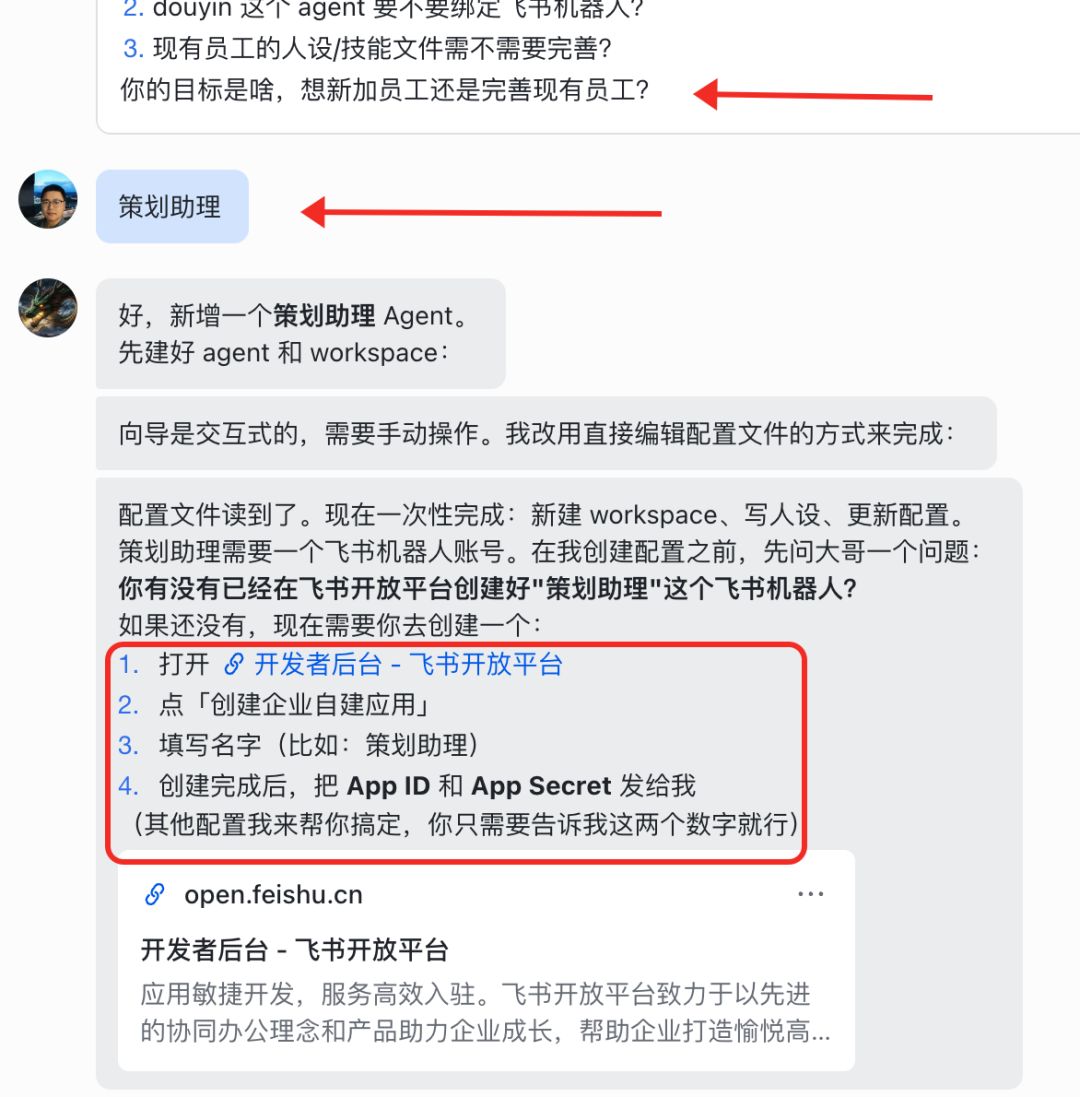
我当时回答的是「策划助理」,你可以换成你需要的——客服小美、销售助理、财务管家,随你。
第二步:去飞书开放平台创建新机器人
龙虾会告诉你:先去飞书开放平台,把这个新员工对应的机器人创建好,然后把 App ID 和 App Secret 给它。
打开这个网址:https://open.feishu.cn/app
登录以后,点右上角「创建企业自建应用」,应用名字就填你员工的名字,比如「策划助理」。
创建完进入应用管理页,左侧「凭证与基础信息」,复制 App ID 和 App Secret,存到备忘录。
这里我还没有创建,所以先去飞书开放平台创建了策划助理这个机器人,然后把 App ID 和 App Secret 发给龙虾。
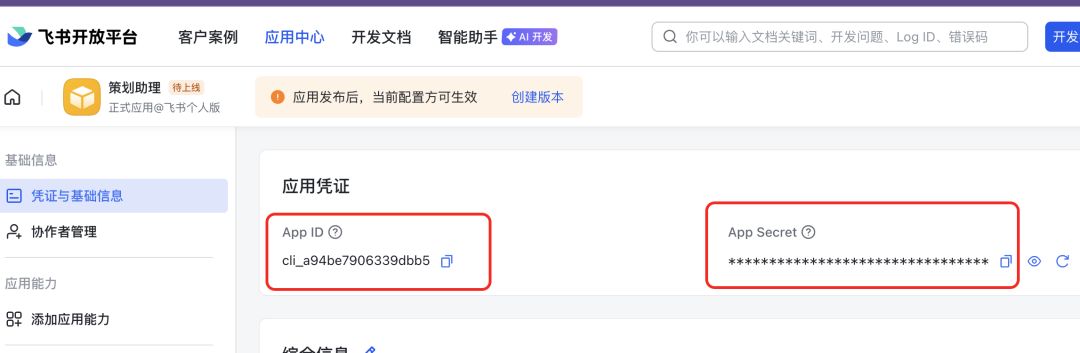
第三步:开启机器人能力 + 配置权限
龙虾收到 App ID 后,会要求你做三件事:
① 开启机器人能力:左侧「添加应用能力」→ 选「机器人」→ 开启
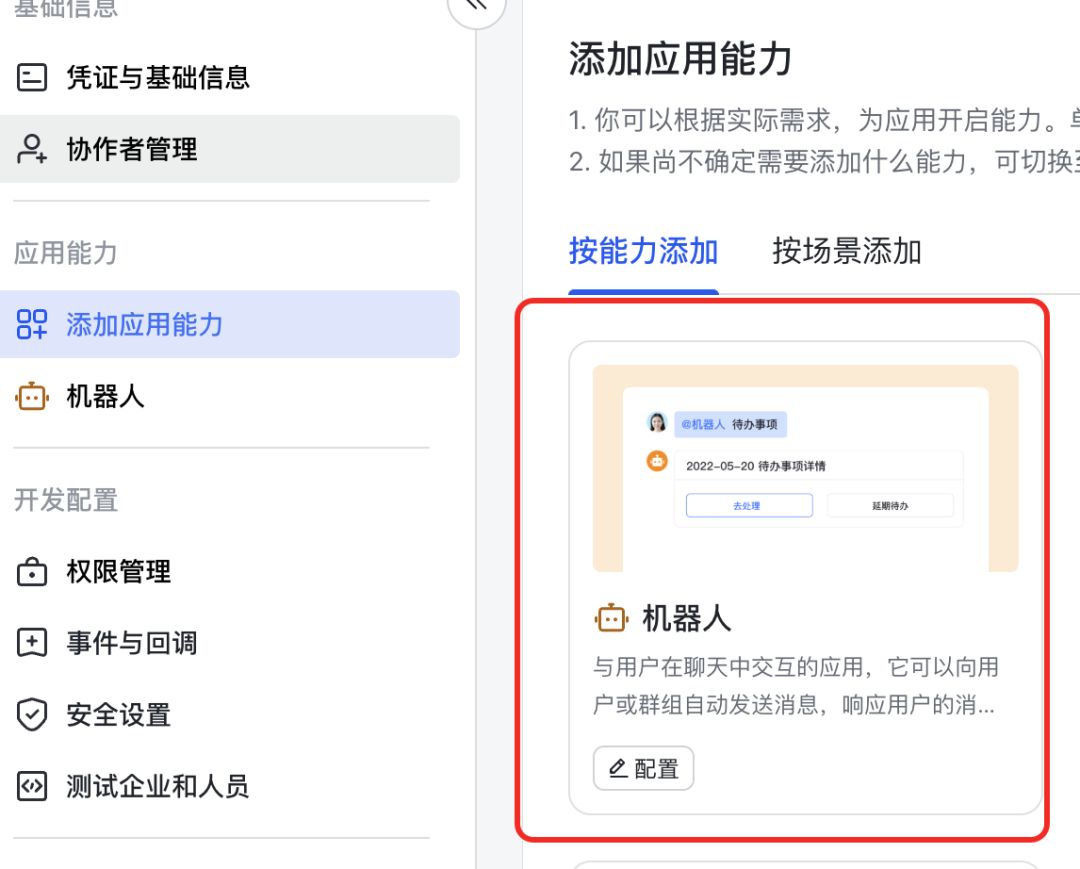
② 配置权限:左侧「权限管理」→ 按龙虾给你的清单逐一开通,主要是消息读取和发送相关权限。
我把 App ID 和 App Secret 给了龙虾以后,它要我去配置权限
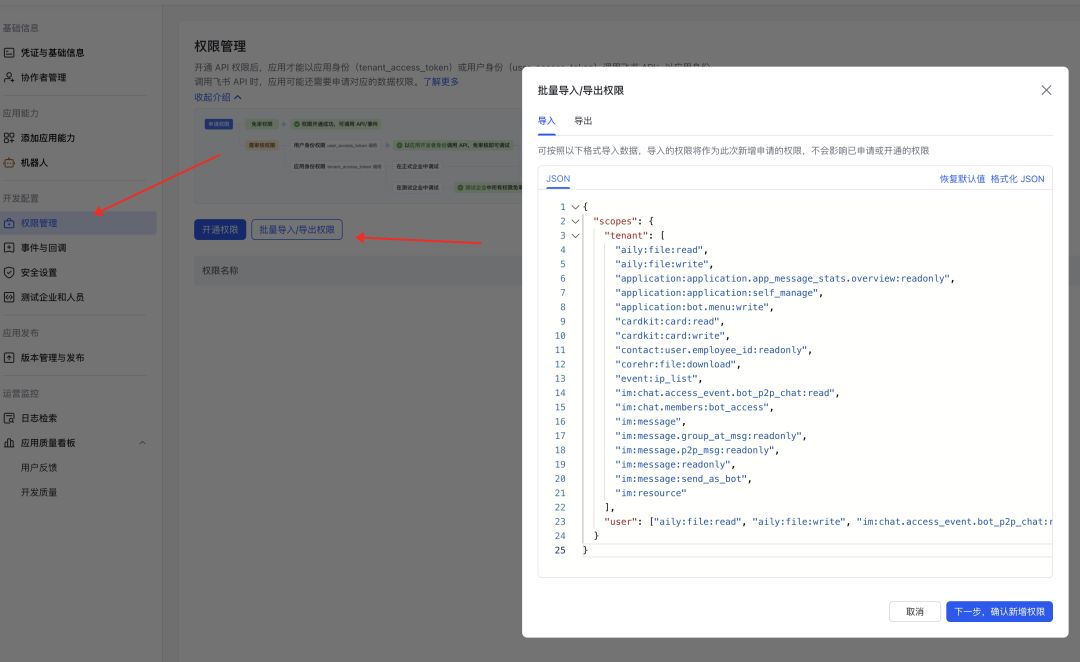
左侧「事件与回调」→ 订阅长连接时间,添加事件
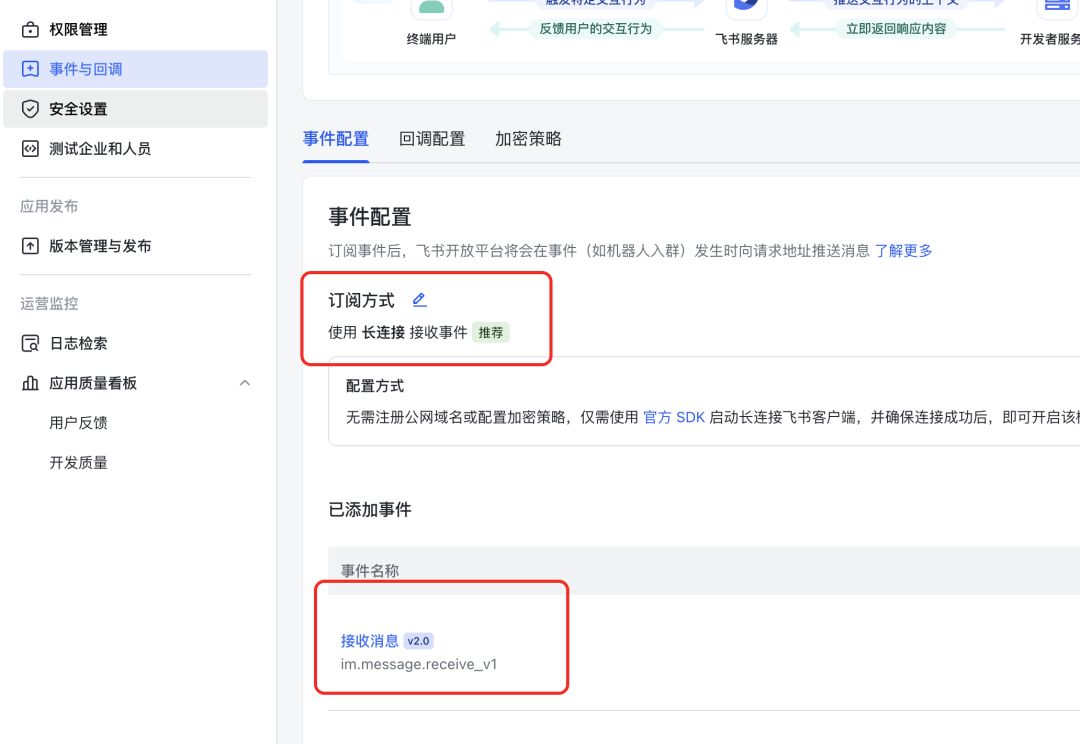
左侧「版本管理与发布」→ 点「创建版本」→ 提交发布。
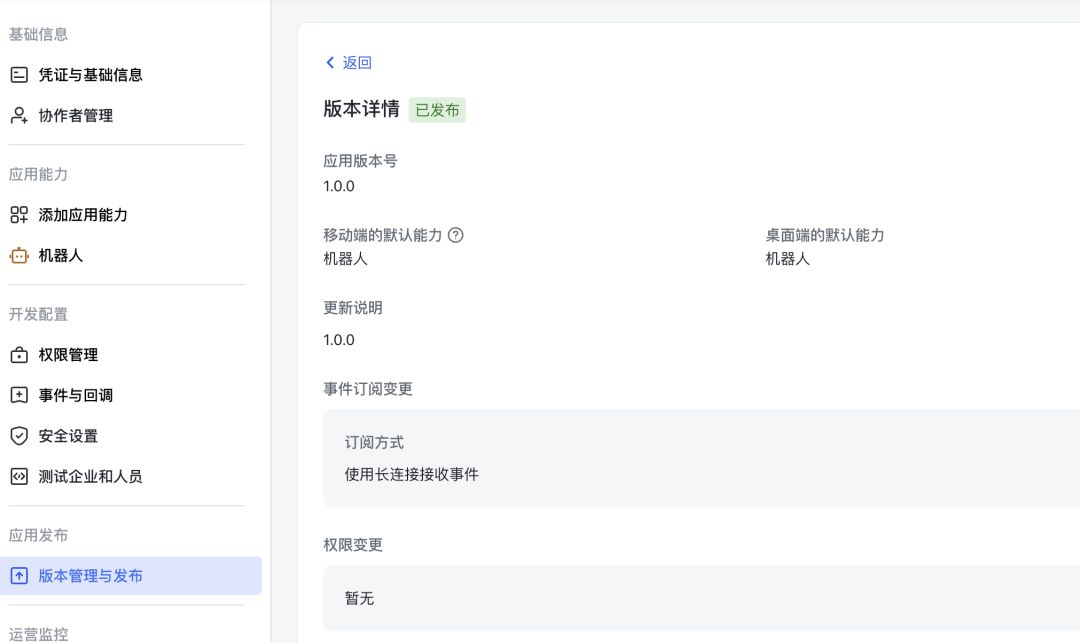
💡 我第一次做的时候,把权限配完就以为搞定了,结果机器人死活没反应。后来才发现发布这步不能少,一定要把版本发布出去。
第六步:让龙虾验证,大功告成
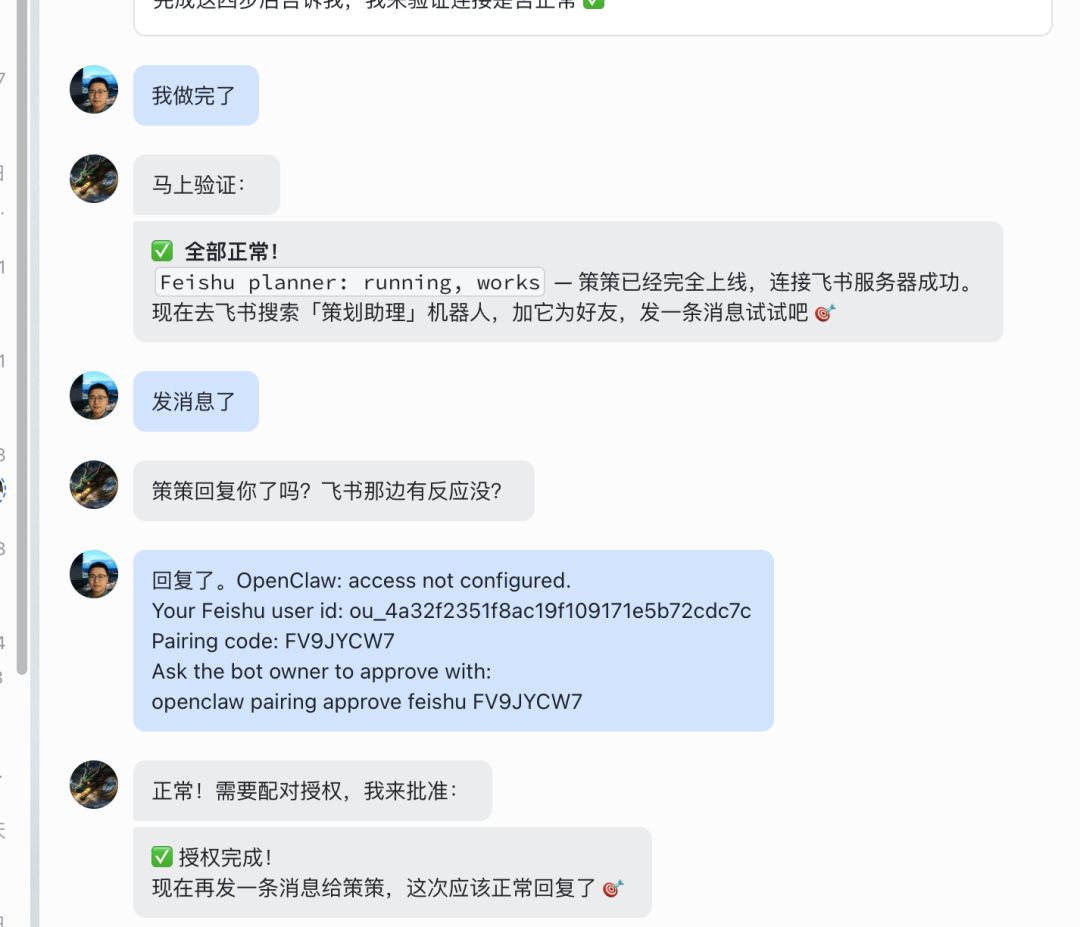
从这一刻起,你的「策划助理」就活了。
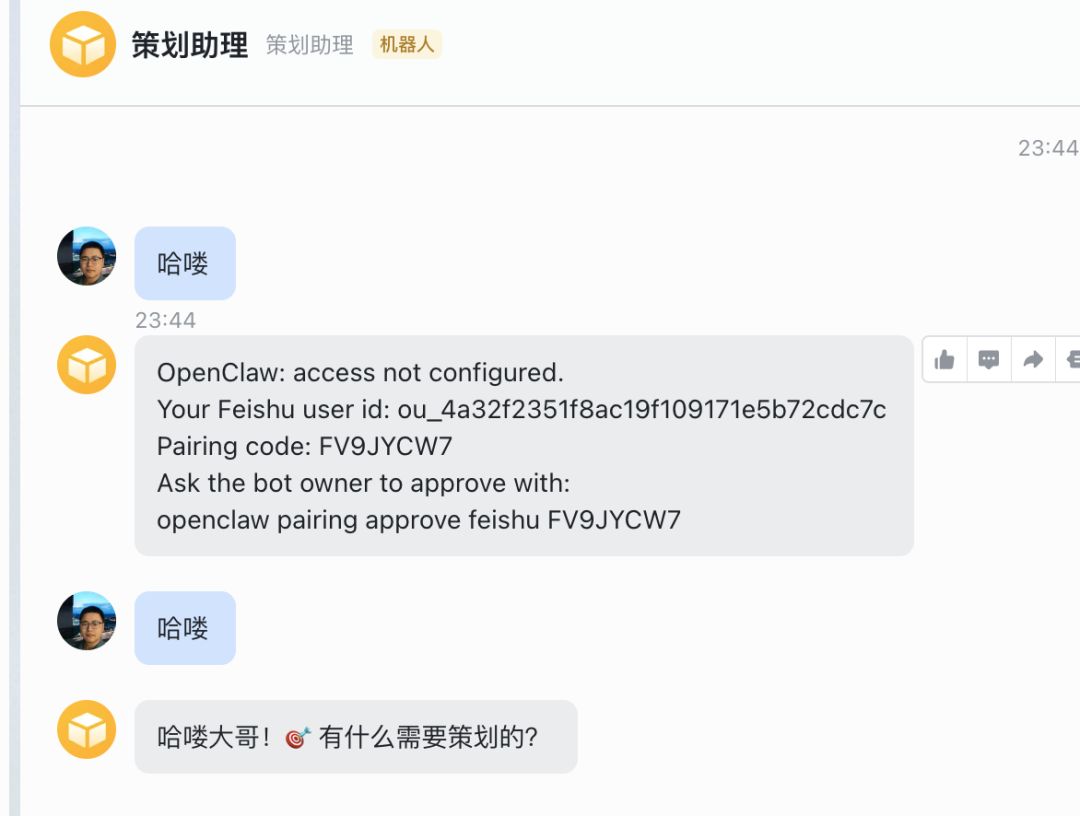
最终效果
你有了一支独立运作的AI员工团队:
主龙虾 → 你的私人助手(原来的机器人)
策划助理 → 写方案、出文案(新建的机器人)
客服小美 → 回复客户(再建一个机器人)
想加多少员工,重复上面的流程就行。
小龙虾不是一个会说话的玩具。
它是一套你可以自由组建的AI员工系统。
配好了,分好工,你就是那个坐着喝茶、让AI把活干完的老板。