WorkBuddySkills公众号

WorkBuddy 批量采集公众号文章,只需要告诉 AI 采哪个号

王勇2026-08-212:26视频 + 文字版
WorkBuddy 批量采集公众号文章,只需要告诉 AI 采哪个号 视频截图
TL;DR · 一句话说完

装好 WorkBuddy,让它安装我开源的公众号采集 Skill,配一次次幂数据的 API 密钥。之后一句话就能把指定公众号的历史文章、正文图片和阅读、点赞、收藏等数据采到电脑里;再装上飞书官方的命令行工具,还能一键写进飞书多维表格。全程只发提示词,不用自己动手。

看完你会

  • 下载安装 WorkBuddy
  • 一句话让 WorkBuddy 装好采集 Skill
  • 申请并配置次幂数据的 API 密钥
  • 一句话采集指定公众号的文章和互动数据
  • 把采集结果写进飞书多维表格
文字版 · 照着做就行 STEP 01

下载安装 WorkBuddy

打开 WorkBuddy 的官网(workbuddy.cn),根据自己的系统版本下载安装。WorkBuddy 是腾讯出品的 AI 办公工作台。

STEP 02

让 WorkBuddy 安装采集 Skill

打开 WorkBuddy,把下面「拿走就能用的提示词」里的第一段发给它。等模型输出完成,Skill 就装好了,WorkBuddy 会列出这个 Skill 的全部功能和使用方法。

STEP 03

配置一次 API 密钥

WorkBuddy 会告诉你:首次使用前需要配置一次 API 密钥。

  1. 打开次幂数据的官网(cimidata.com),在右上角注册并登录。
  2. 点左边的「API 服务」→「服务管理」,根据自己的需要充值。
  3. 点「新增密钥」→「确定」。
  4. 把 AppID 和密钥这两个凭证复制发给 WorkBuddy,它会帮你保存好。
STEP 04

开始采集

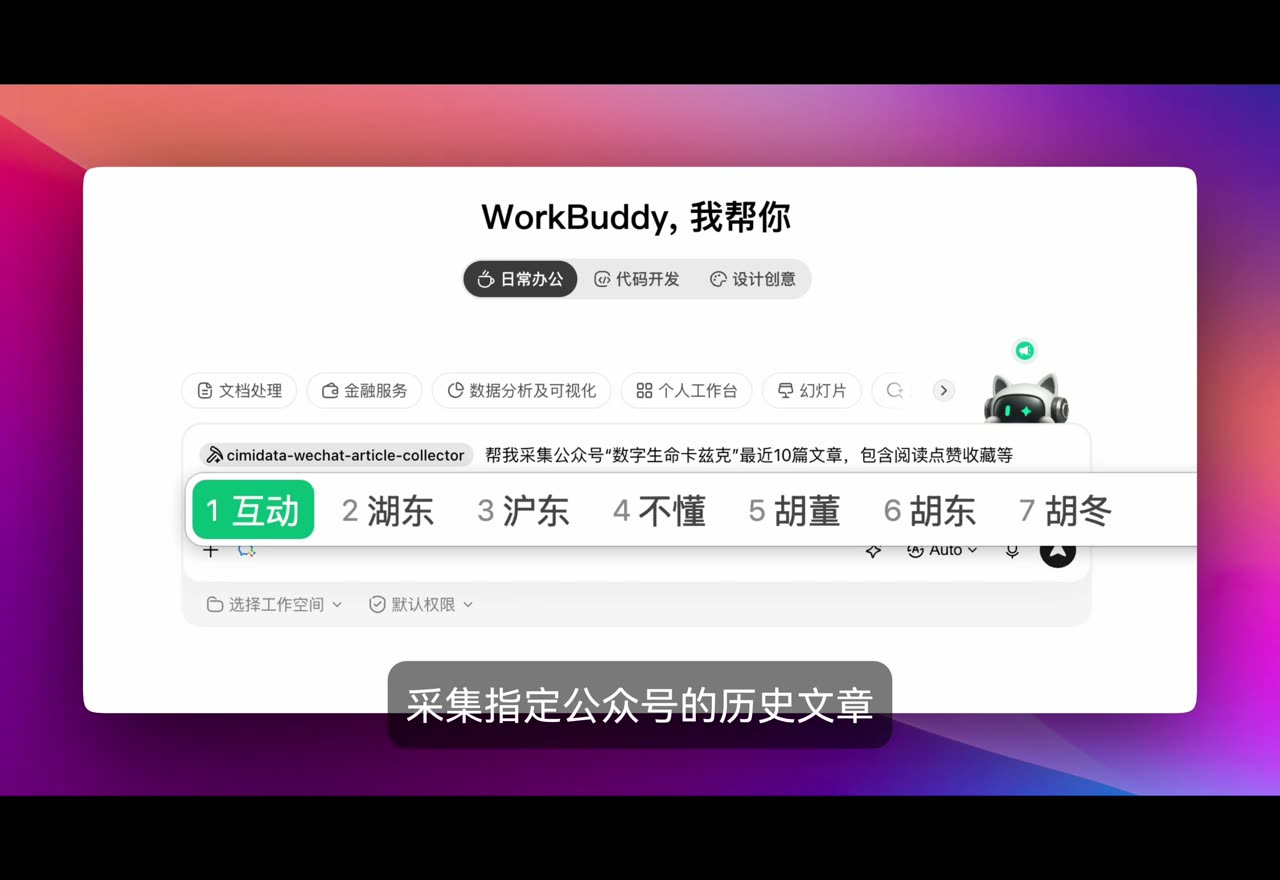
在左侧新开一个任务窗口,输入斜杠 /,找到刚装好的 Skill,然后告诉它你要采集的公众号,比如:「帮我采集数字生命卡兹克最近的 10 篇文章,包含正文、图片和互动数据,保存到本地」。

WorkBuddy 会先帮你算出这次的消耗,问你是否执行,点「开始采集」就行。

STEP 05

写进飞书多维表格

如果还想把数据写进飞书多维表格,可以用飞书官方开源的命令行工具 larksuite/cli(录视频时 GitHub 上已经有 1.6 万 Star)。

复制它的链接,回到 WorkBuddy,让它帮你安装这个项目。安装过程中会提示你用飞书授权。装好以后发一句:「把刚才采集的文章写入飞书多维表格,每篇文章一条记录」。

写完 WorkBuddy 会给你一个飞书链接,打开就能看到文章的标题、原文链接和互动数据,全部写进了多维表格。

不需要自己动手,只需要发提示词:安装 Skill、采集公众号文章、保存到本地、写进飞书,整个流程就跑通了。

拿走就能用的提示词

让 WorkBuddy 安装采集 Skill
请读取并检查下面这个 GitHub Skill 目录:
https://github.com/wangyong5609/wangyong-skills/tree/main/cimidata-wechat-article-collector
安装后,告诉我这个 Skill 有哪些功能以及如何使用
采集一个公众号
帮我采集数字生命卡兹克最近的 10 篇文章,包含正文、图片和互动数据,保存到本地
写进飞书多维表格
把刚才采集的文章写入飞书多维表格,每篇文章一条记录

常见问题

要会写代码吗?

不用。装 Skill、配密钥、采集、写进飞书,每一步都是用大白话发提示词。

采集要花钱吗?

要用次幂数据的接口,按自己的需要充值。每次采集前 WorkBuddy 会先算出这次的消耗,问你要不要执行,你确认了才开始。

能采到哪些内容?

指定公众号的历史文章正文、图片,以及阅读、点赞、收藏等互动数据,保存到你的电脑里。

怎么写进飞书多维表格?

让 WorkBuddy 安装飞书官方开源的 larksuite/cli,安装时用飞书授权一次,再发一句「把刚才采集的文章写入飞书多维表格,每篇文章一条记录」。

看完还有问题?去评论区问我。

接着看

全部视频 →